

Multi-Faktor-Authentifizierung (MFA) ist eine Authentifizierungsmethode, bei der ein Benutzer zwei oder mehr Verifizierungsfaktoren angeben muss, um Zugang zu einer Anwendung (z.B. Omnissa Horizon Client für Telearbeit) zu erhalten.
Für die korrekte Funktion von MFA ist es notwendig eine sogenannte MFA-Applikation auf dem Smartphone zu installieren. Hierzu führen Sie bitte folgende Schritte durch:
Multi-Faktor-Authentifizierung (MFA)
- Installation Microsoft Authenticator
- 1. Android-Geräte
- 2. Apple iPhone
- Weitere Schritte am PC
- 1. Anmeldung
- 2. Intern
- 3. Einrichtung MFA-App

- Installation Microsoft Authenticator
1 1 Android-Geräte
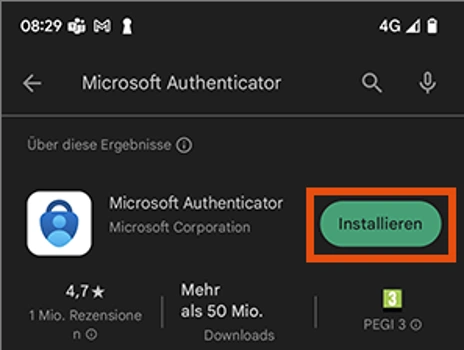
Auf dem Android Smartphone den „Google Play Store“ öffnen und die „Microsoft Authenticator“-App herunterladen.
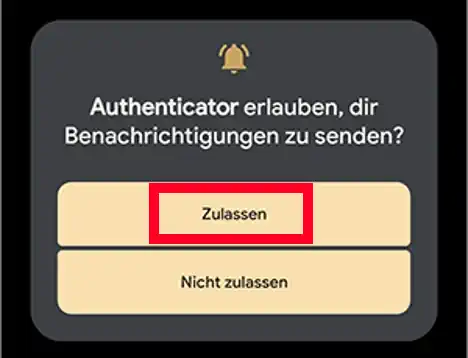
Microsoft Authenticator Benachrichtigungen „Zulassen“.
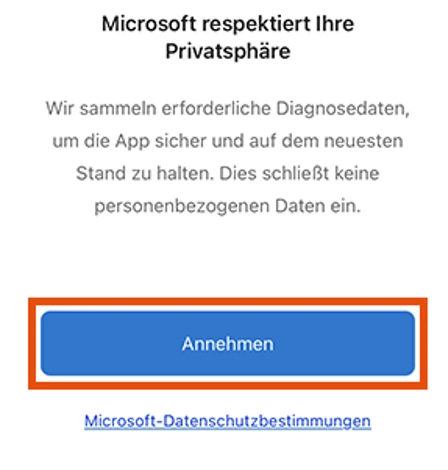
„Microsoft Authenticator“-App am Telefon öffnen und auf „Annehmen“ klicken.
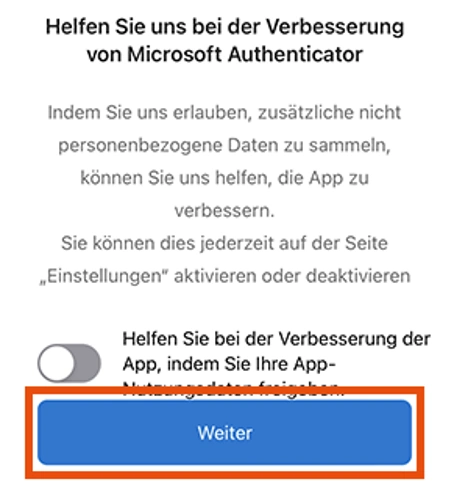
Auf „Weiter“ tippen, um die Ersteinrichtung der App abzuschließen.
Beim ersten Start der App (oben rechts) auf „Überspringen“ klicken.
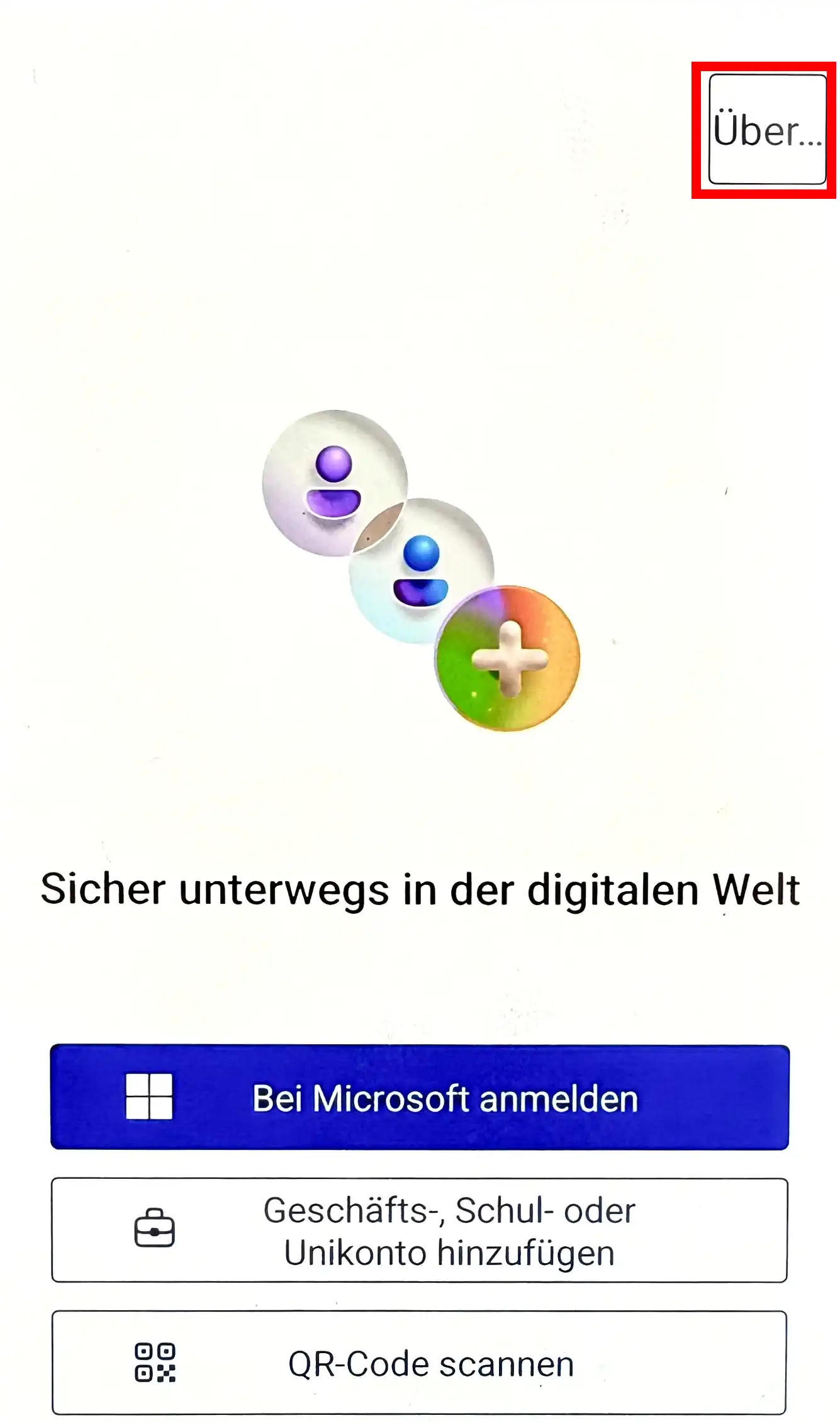
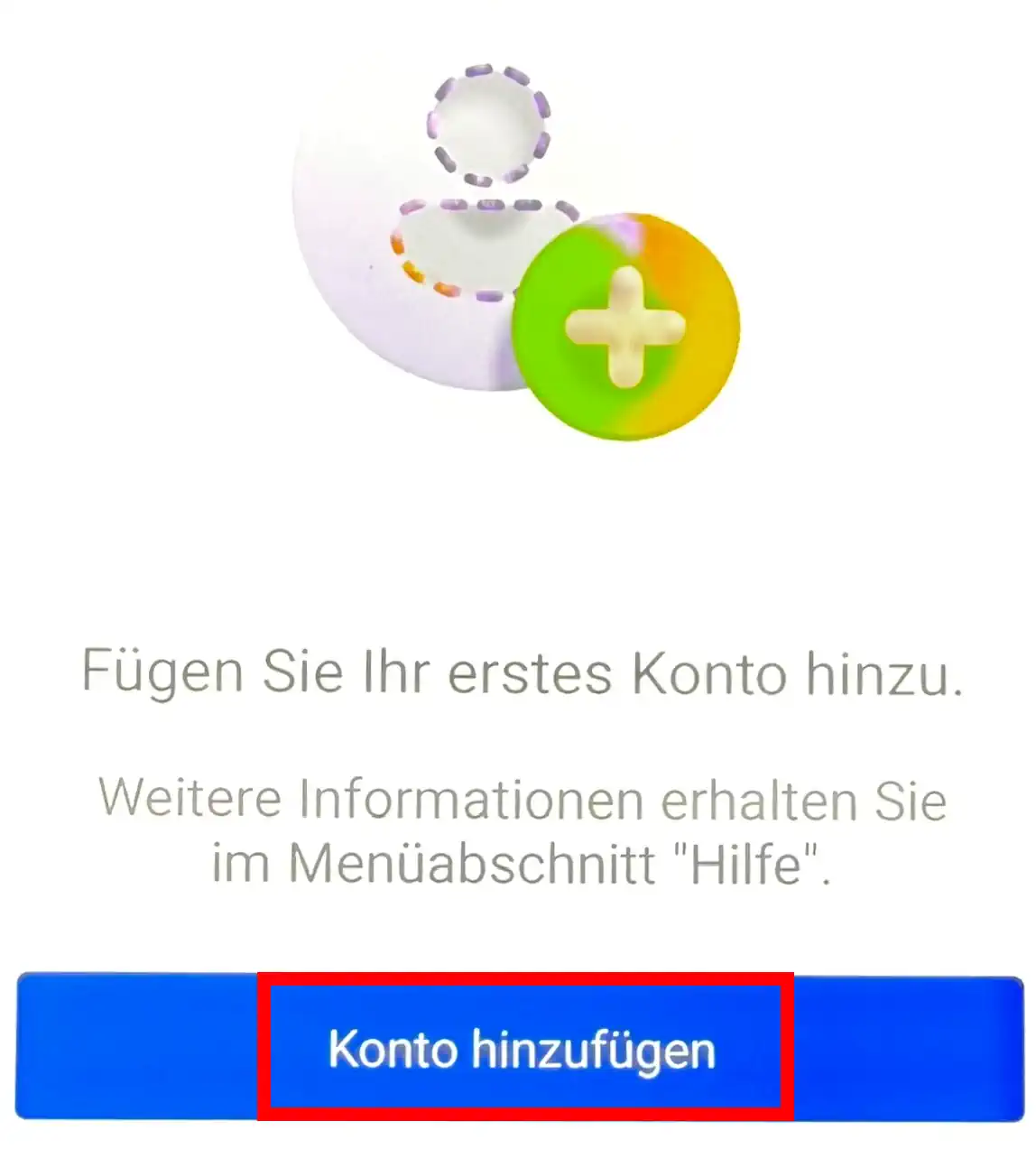
Danach „Konto hinzufügen“ bzw. „+“ (oben rechts) auswählen.
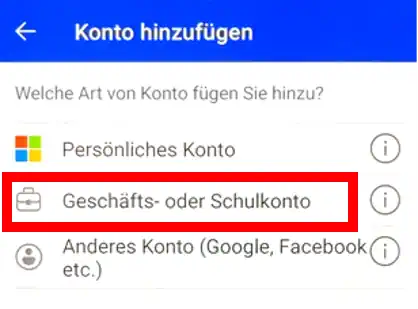
„Geschäfts- oder Schulkonto“ auswählen.
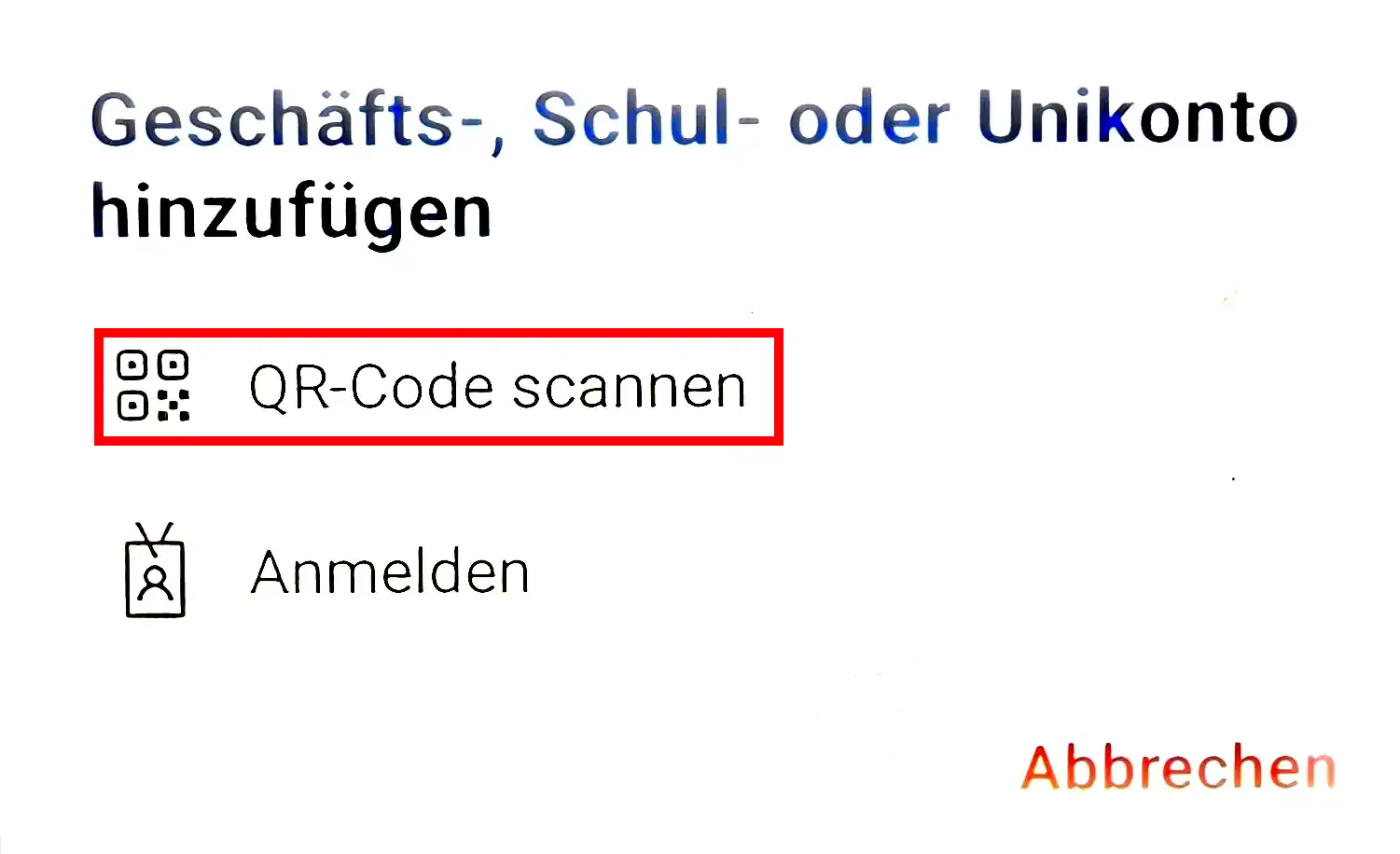
„QR-Code scannen“ auswählen und der „Microsoft Authenticator“-App den Zugriff auf die Kamera erlauben.
→ Bitte bei 2. Weitere Schritte am PC fortfahren.
- 2. Apple iPhone
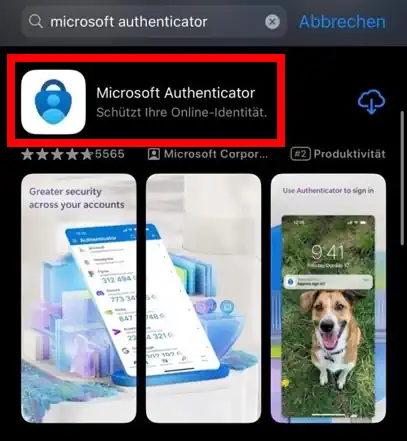
Den „App Store“ auf Ihrem iPhone öffnen und laden die „Microsoft Authenticator“-App herunterladen.
Nach dem Öffnen der „Microsoft Authenticator“-App erscheint folgende Meldung:
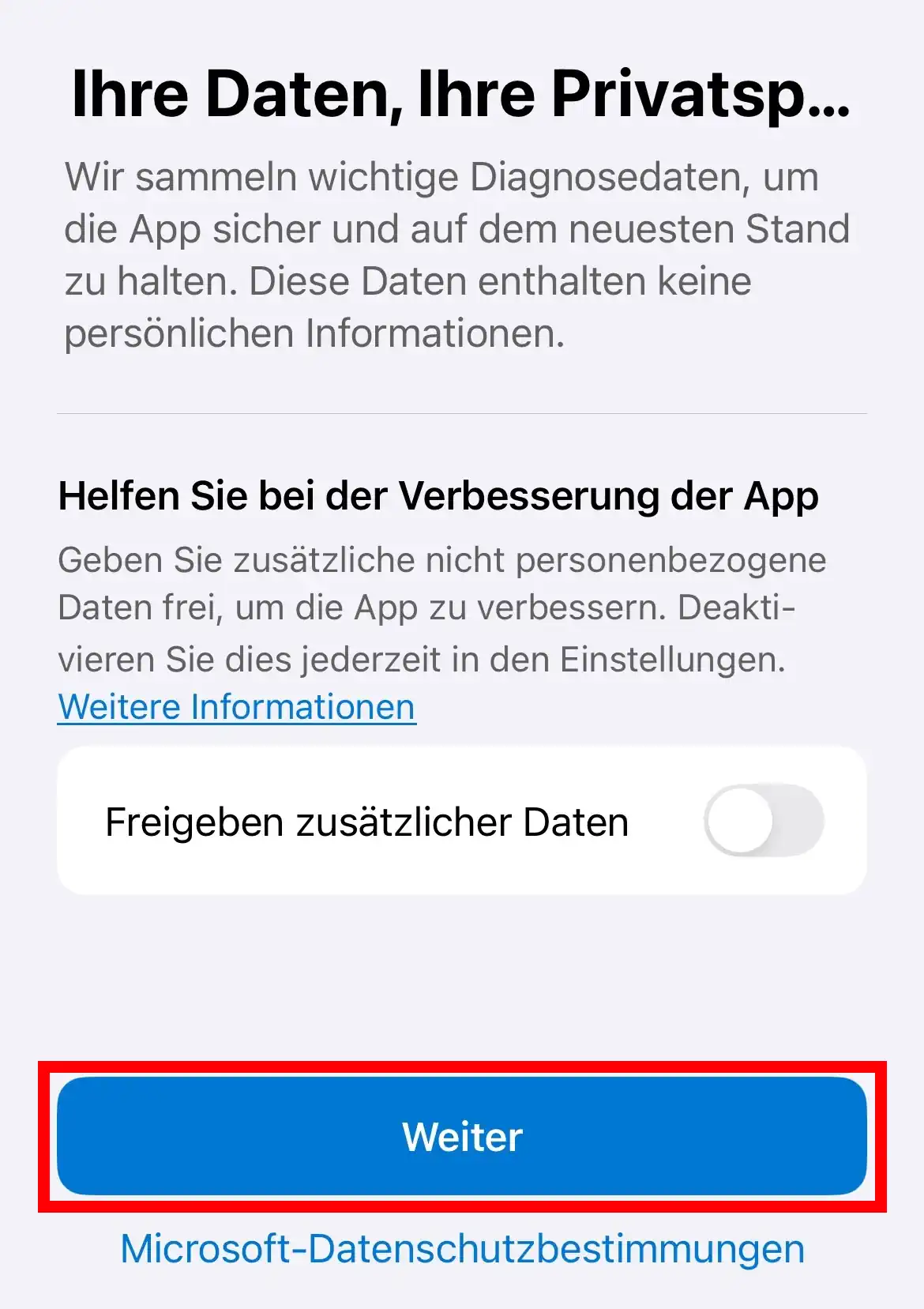
„Weiter“ auswählen, um die Ersteinrichtung der App abzuschließen .
Als nächstes „QR-Code scannen“ auswählen und der „Microsoft Authenticator“-App den Zugriff auf die Kamera erlauben.
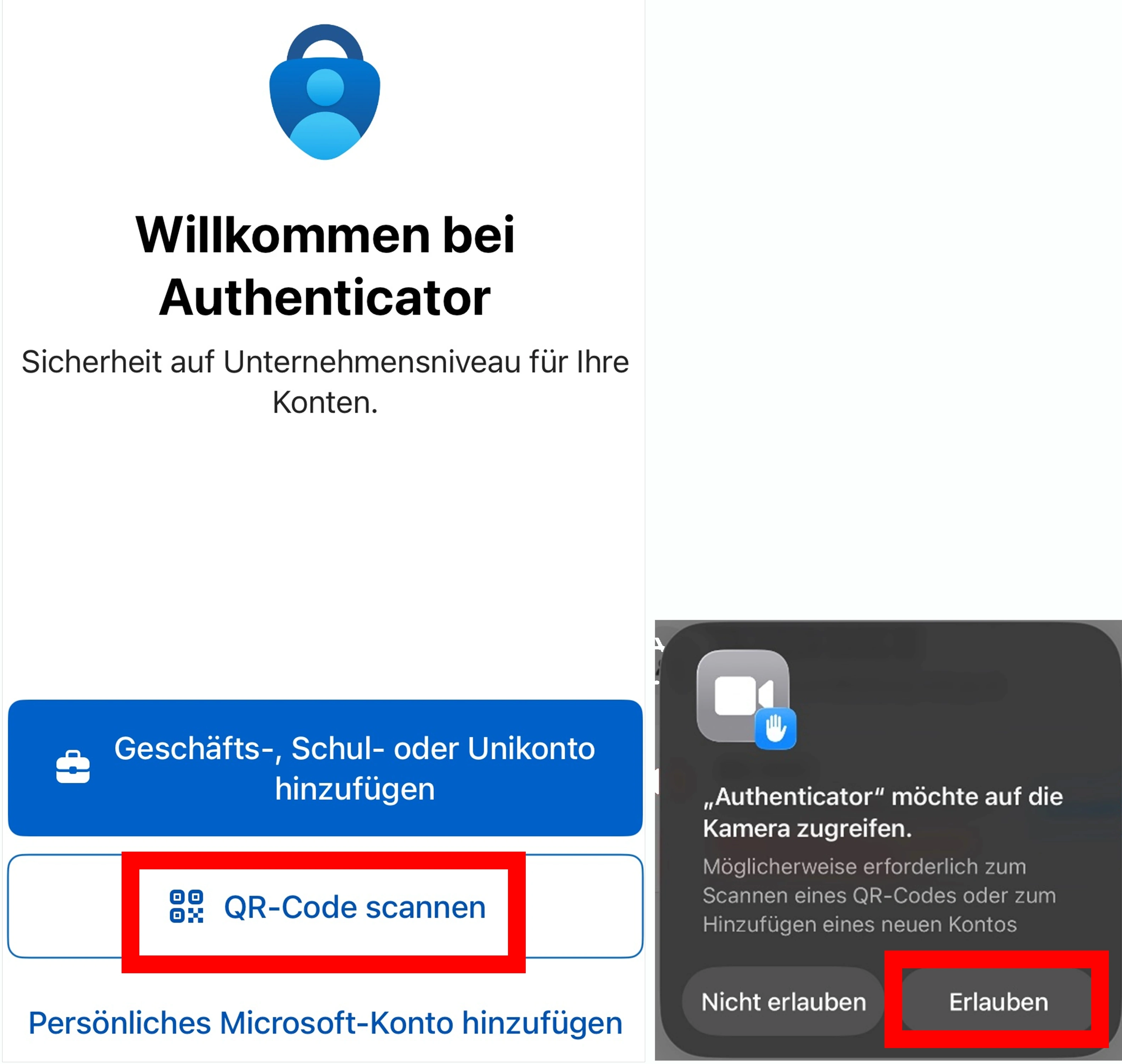
→ Bitte bei 2. Weitere Schritte am PC fortfahren.
2 Weitere Schritte am PC
2 1 Anmeldung.
Am PC oder Laptop unter folgendem Link bei Microsoft 365 anmelden:
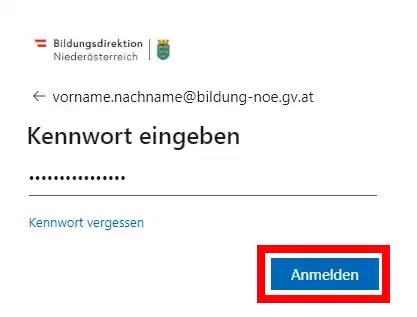
Sollte die Anmeldung von extern stattfinden, müssen folgende 2 Dialoge mit „Weiter“ bestätigt werden:
• „Lassen Sie uns das Konto schützen“.
• „Microsoft Authenticator installieren“.
→ Anmeldung Extern: ab hier bei 2.3 Einrichtung MFA-App fortfahren.
2 2. Intern
Anmeldung innerhalb des Netzwerks der Bildungsdirektion (Omnissa, Notebook über FortiClient VPN, in der Bildungsdirektion Standort St.Pölten sowie an den Außenstellen).
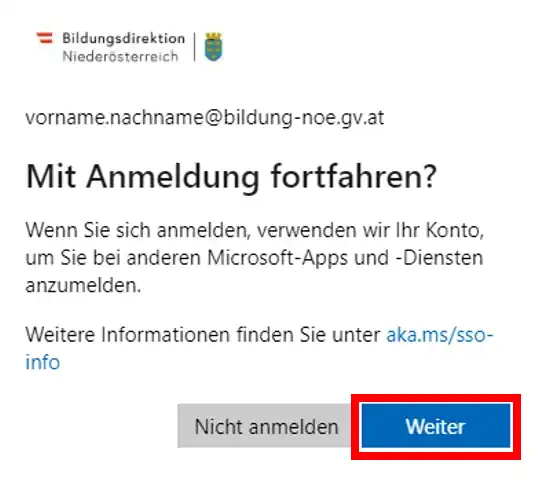
Um mit der Anmeldung fortzufahren „Weiter“ auswählen.
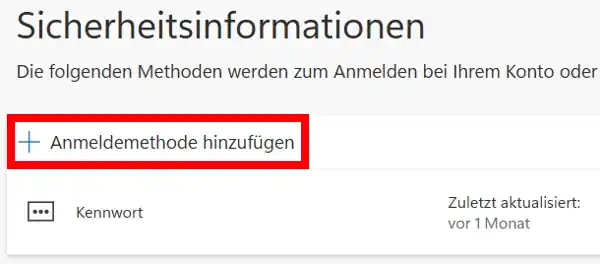
Hier kann eine Anmeldemethode hinzugefügt werden:
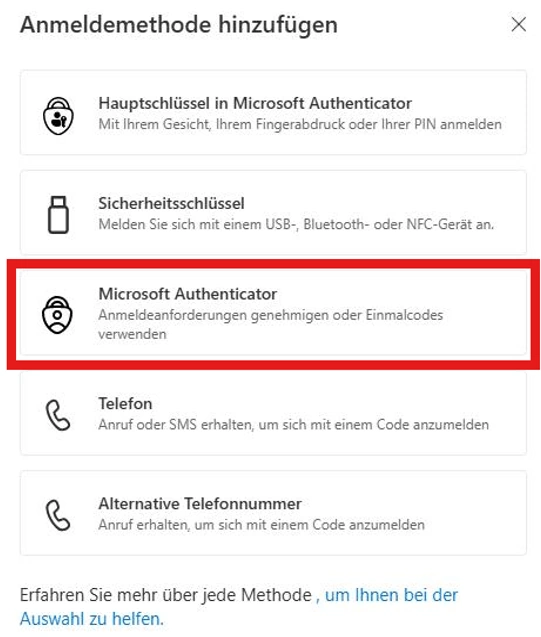
Als Anmeldemethode „Microsoft Authenticator“ wählen.
2 3. Einrichtung MFA-App
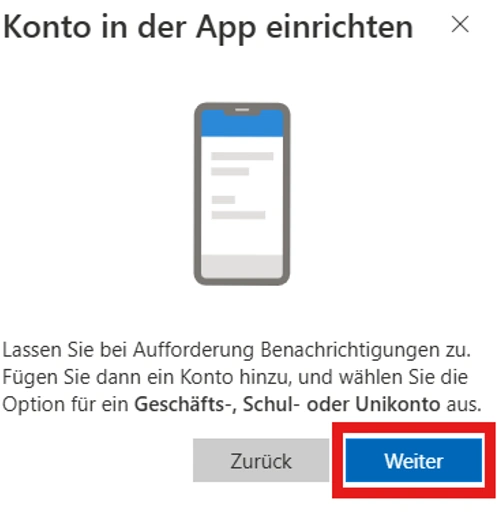
Microsoft verlangt, dass die Authenticator-App abgerufen wird, was bereits in Schritt 1 erledigt wurde; auf „Weiter“ klicken.
Es wird ein QR-Code angezeigt, welcher mit der Smartphone-Kamera gescannt werden muss.
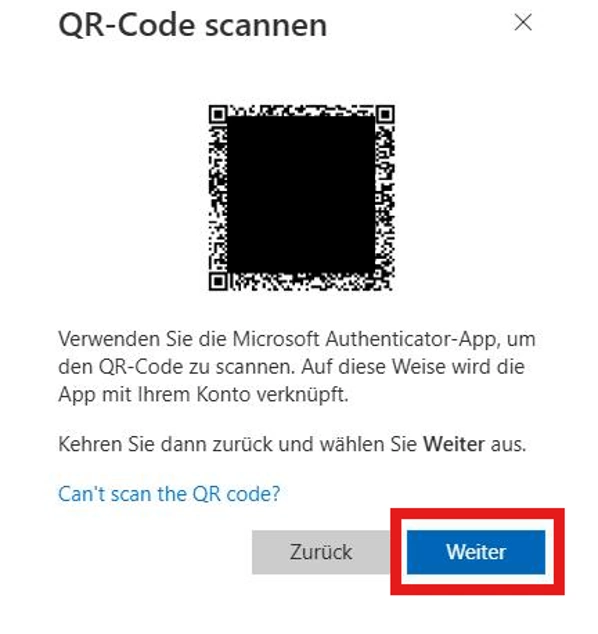
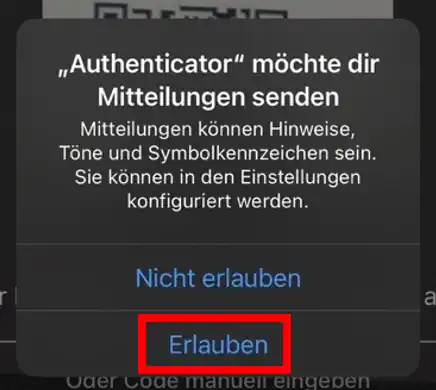
Nur für Apple iPhone User: „Microsoft Authenticator“-App erlauben Mitteilungen zu senden (Benachrichtigungen zulassen).
Sobald nach dem QR-Code Scan auf „Weiter“ geklickt wurde erscheint ein Fenster mit einer Zahl. Am Telefon erscheint zeitgleich eine Meldung der „Microsoft Authenticator“-App.
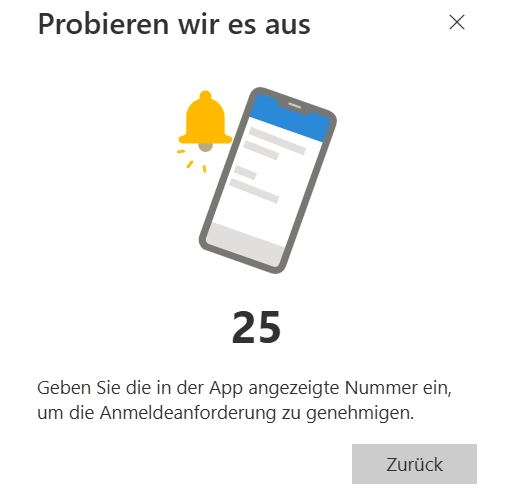
Am Telefon über die Benachrichtigung/Mitteilung bzw. in der „Microsoft Authenticator“-App auf „Genehmigen“ klicken; es muss die angezeigte Zahl eingegeben und bestätigt werden.
Danach erscheint die Meldung „Authenticator Added“.
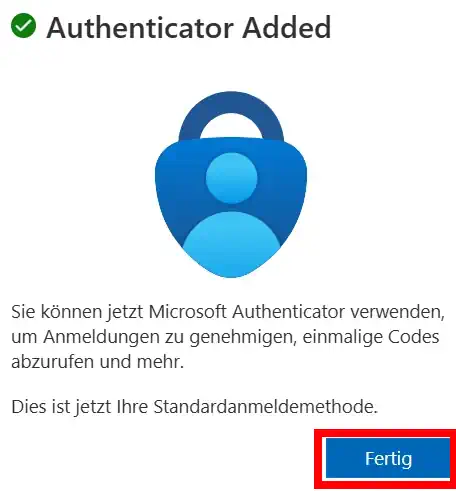
Mit der Auswahl von „Fertig“ ist MFA erfolgreich eingerichtet!