


Beschreibung:
Der mobile Client der NÖ Landesregierung dient dazu, das mobile bzw. nicht stationäre Arbeiten im NÖ Landesdienst zu vereinfachen.
Der Aufruf des mobilen Clients erfolgt über das NÖ Portal.
Auf folgender Seite finden sie Details über die verfügbaren Anwendungen.
Mobiler Client - Verfügbare Anwendungen
Voraussetzungen:
Internetverbindung:
Eine Internetverbindung ist für die Benutzung des mobilen Clients zwingend notwendig. Diese können Sie mittels LAN-Kabel, Wireless LAN (WLAN), mobiler Datenkarte, persönlichem Hotspot oder integrierter SIM-Karte in Ihrem Gerät herstellen. Beachten Sie, dass die Internetverbindung stabil und von guter Qualität sein muss um den mobilen Client ohne Unterbrechungen und Verzögerungen nutzen zu können.
Möglichkeiten für den Einstieg in den mobilen Client:
Um in den mobilen Client einsteigen zu können muss zuerst über das NÖ-Portal die Anwendung aufgerufen werden. Anschließend bieten sich 2 Möglichkeiten an. Einerseits kann über einen nativen, auf Ihrem Gerät direkt installierten (Native Client – Omnissa Horizon Client), oder andererseits über einen webbasierten HTML5 Client eingestiegen werden.
Hierbei ist zu beachten, dass einige, potenziell wichtige, Features, aus sicherheitstechnischen Gründen, nur über den Einstieg via den nativen Client auf einem dienstlichen Gerät freigeschalten sind. Die Unterschiede sind in Punkt 3.5 ersichtlich.
Einstieg in das NÖ-Portal:
Um den mobilen Client zu starten, rufen Sie das NÖ Portal unter folgender Internetadresse auf:
https://portal.noe.gv.at/
Wählen Sie die gewünschte Anmeldungsmethode aus.
Für die genaue Beschreibung der verschiedenen Anmeldemethoden können Sie folgende Anleitung aufrufen.
http://nww/at.gv.noe.intranet/pages/service/LAD1_IT/Handbuecher/mobiles-arbeiten/portalanleitung.pdf
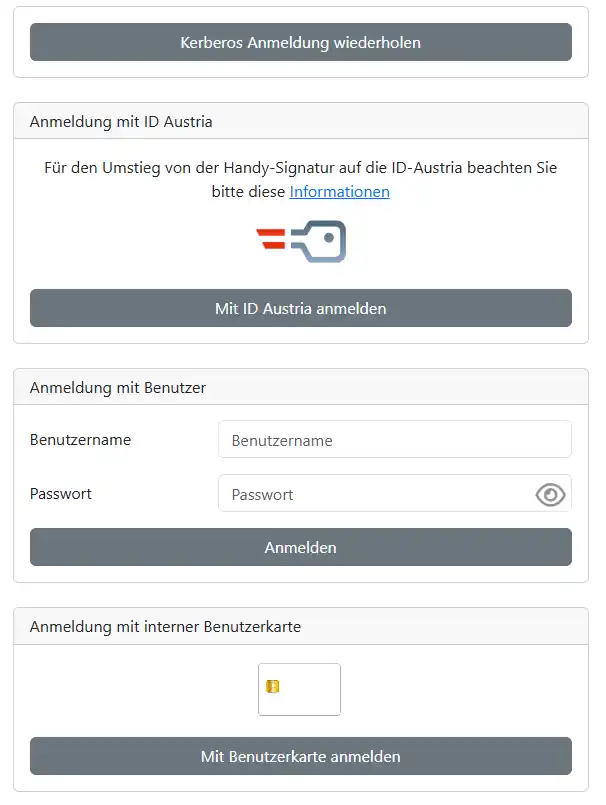
Sie finden unter ihren Anwendungen den Aufruf „Mobiler Client (vdi-p)“. Wählen Sie diesen aus.

Installation nativer „Omnissa Horizon Client“:
Dienstliche Endgeräte:
Die Applikation hierfür ist entweder, auf einem dienstlichen Gerät, über das Softwarecenter unter „Omnissa Horizon Client“.
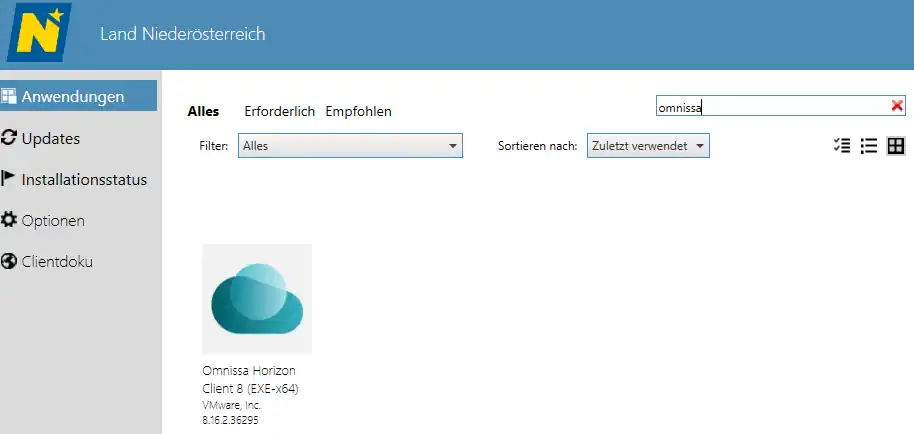
Private Endgeräte:
Auf privaten Endgeräten kann der Omnissa Horizon Client über den Aufruf
https://vdi.noe.gv.at/
heruntergeladen und installiert werden.

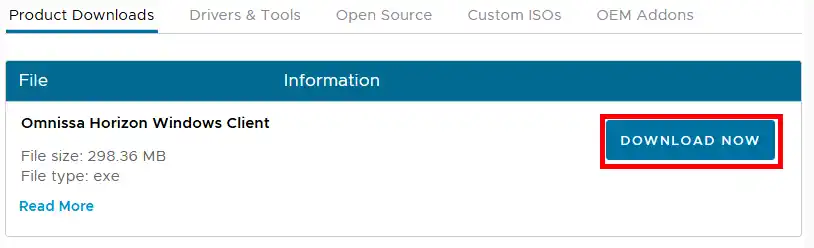
Im Anschluss hierzu erfolgt eine Weiterleitung zu den verfügbaren Client-Versionen. Hier muss, abhängig vom Betriebssystem, der „Omnissa Horizon Client for …“ (Windows/MacOS) gewählt und über die Schaltfläche „Go to Downloads“ zur nächsten Seite fortgefahren werden.

An dieser Stelle muss nun über „Download Now“ die ausführbare Installationsdatei des Clients heruntergeladen werden. Diese Datei dann am Gerät starten und die Installation durchführen.
Einstieg über den nativen Client:
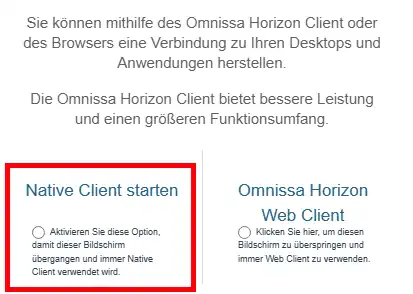
Nach dem Start der Portalanwendung öffnet sich ein neues Fenster in Ihrem Browser, in dem Sie den Start des Native Client auswählen.
Nun öffnet sich dieser und Sie können über Doppelklick auf die folgende Schaltfläche Ihren mobilen Client starten.
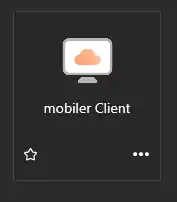
Nach einer kurzen Wartezeit öffnet sich nun ein Fenster außerhalb des Browsers mit Ihrem mobilen Client.

Einstieg über den Web-Client:
Beim Einstieg über den Web-Client gibt es keinen Unterschied, ob der Einstieg über ein privates oder dienstliches Gerät erfolgt.
Alle Geräte werden prinzipiell als extern angesehen beim Einstieg über den Web-Client.
Wie in Punkt 3.2.1 beschrieben, muss zuerst der Einstieg über das Portal stattfinden und die korrespondierende Portalanwendung gestartet werden.
An dieser Stelle muss aber nun anstelle des Native Client der „Omnissa Horizon Web Client“ ausgewählt werden.
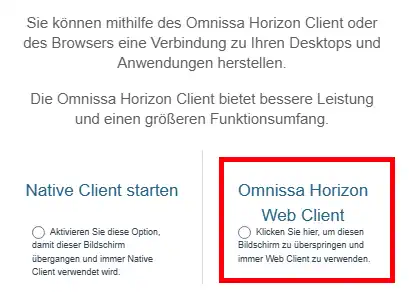
Im Anschluss öffnet sich ein Fenster, in welchem Sie über folgende Schaltfläche Ihren mobilen Client starten:
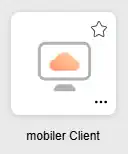
Nach dem Start öffnet sich ein weiterer Tab in Ihrem Browser, in welchem sich Ihr mobiler Client befindet.

Einschränkungen beim Einstieg über externes Gerät/ webbasierten Client:
Wie bereits erwähnt, können auch sicherheitstechnischen Gründen, einige Features nur bei Verwendung des nativen Clients auf einem dienstlichen Gerät freigegeben werden.
Exklusive Features:
• Drag & Drop
o Inhalte können in den mobilen Client und aus diesem herausgezogen werden
• Anbindung von lokalen Laufwerken
• Anbindung von externen Festplatten
• Datei-Transfer im Web und über Chrome
• Verwendung der Zwischenablage ist stark eingeschränkt
o Im Web-Client ist nur die Möglichkeit gegeben Text aus der Zwischenablage zu verwenden.
Installation „Omnissa Horizon Client“ App IPad:
Vorab ist hier anzumerken, dass beim Einstieg über das Portal nicht in die App weitergeleitet werden kann.
Um den vollen Funktionsumfang zu bekommen, muss über die App eingestiegen werden.
Unterschiede zwischen Einstieg über das Portal und App/Client sind in Punk 3.6 ersichtlich.
Um den mobilen Client am iPad benutzen zu können, müssen Sie die App „Omnissa Horizon Client“ installieren.
Öffnen Sie dazu den App Store am Gerät und suchen Sie nach „Omnissa Horizon Client“.
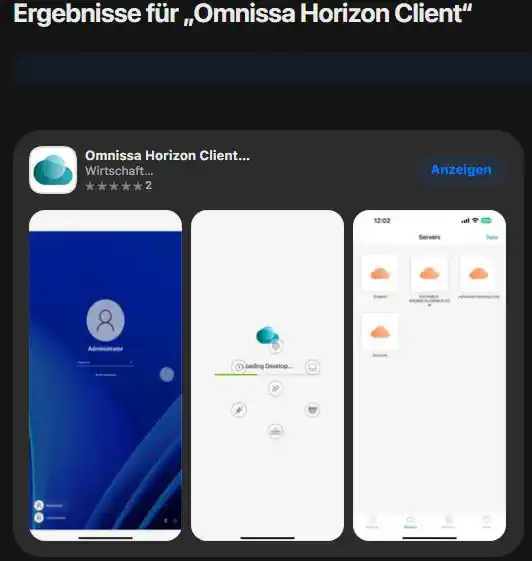
Alternativ gelangen Sie auch mit folgendem Link zum Download:
Omnissa Horizon Client-App – App Store
Klicken Sie „Laden“ und danach „Installieren“.
Nach der Installation müssen Sie die App öffnen und den Server hinzufügen.
Entweder werden Sie automatisch dazu aufgefordert oder über die Schaltfläche „Neu“ im rechten oberen Eck.
In dem Fenster „Server einrichten“ geben Sie folgende Adresse an: vdi.noe.gv.at
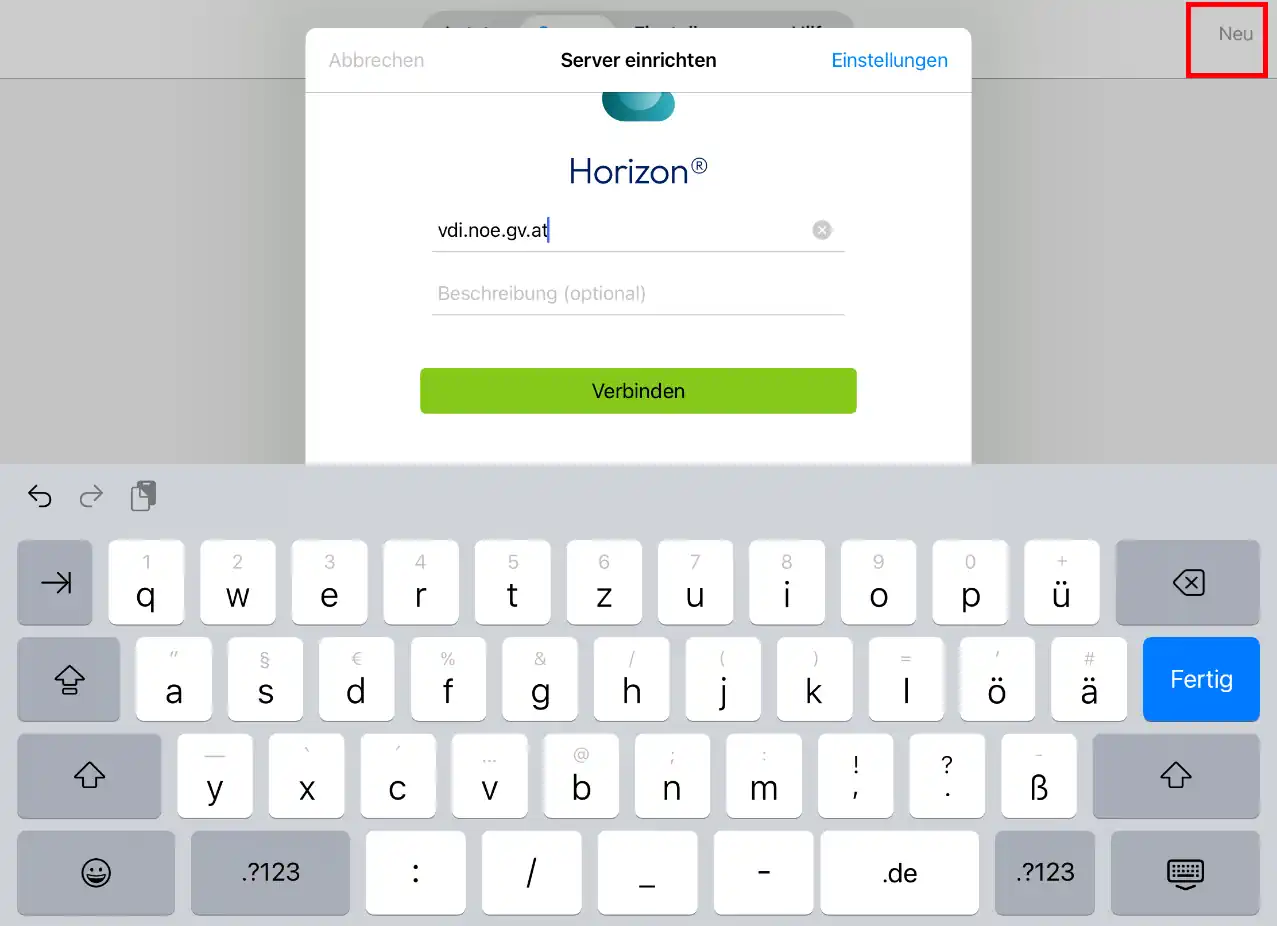
Nach der Eingabe benutzen Sie die Schaltfläche „Verbinden“.
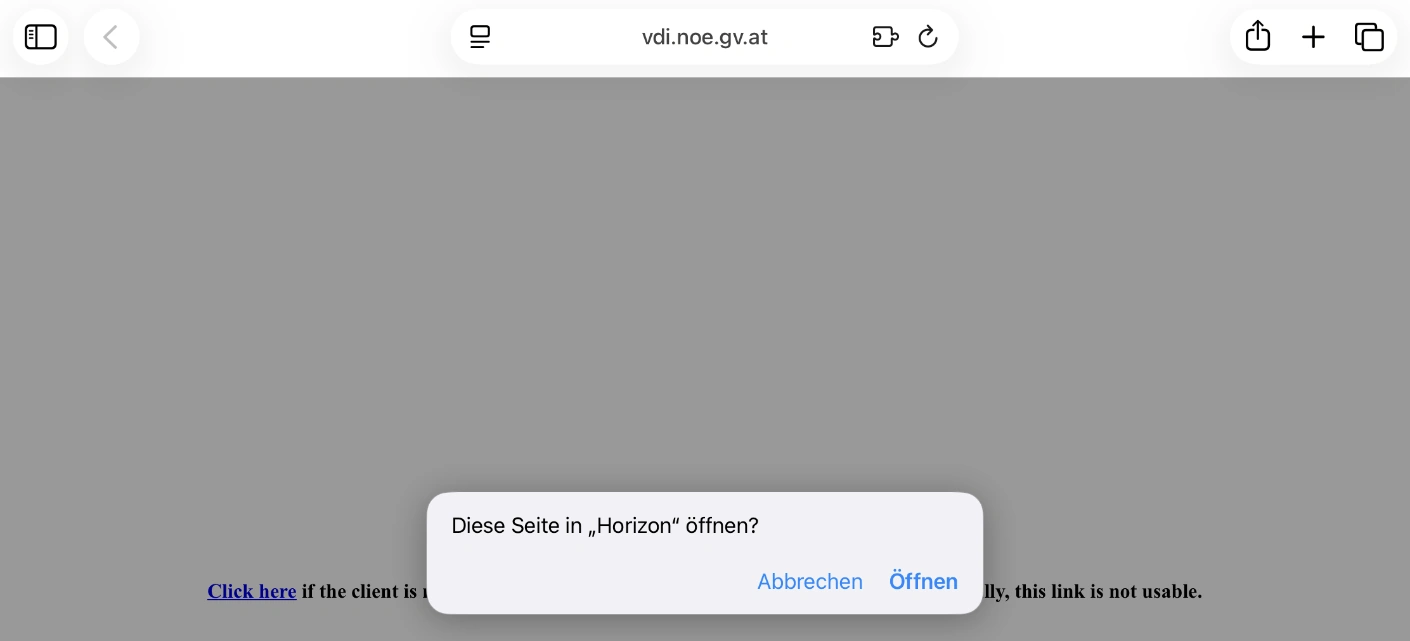
An dieser Stelle werden Sie auf eine Browser-Seite weitergeleitet, in der die Abfrage stattfindet, ob Sie diese Seite in „Horizon“ öffnen wollen. Bestätigen Sie diese Abfrage mit „Öffnen“.
Nach der Weiterleitung zurück in die Horizon App und einer kurzen Wartezeit erscheint nun hier auch Ihr mobiler Client, den Sie über diese Oberfläche starten können.

Im Tab „Einstellungen“ können Änderungen an der Auflösung (Standard: automatische Einstellung) und Präferenzen bei Kamera, Tastatur und Touch vorgenommen werden.
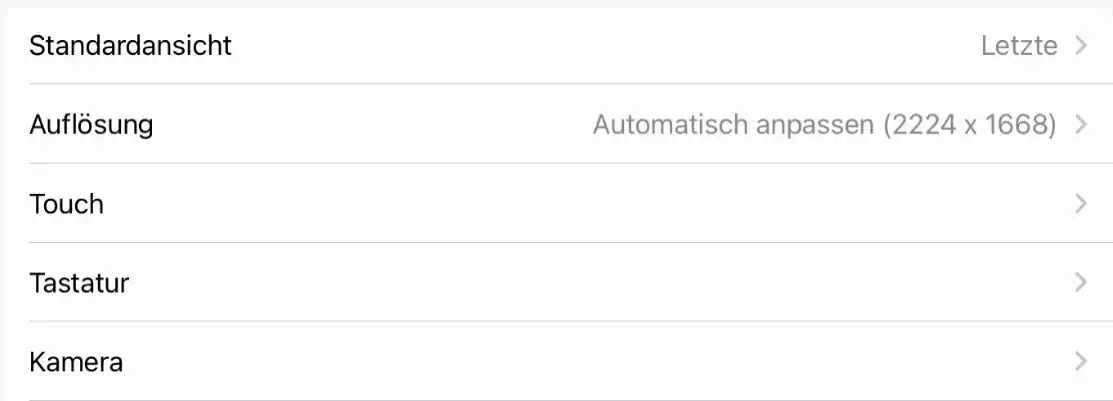
Einstellungen bezüglich Auflösung:

Mobiler Client Abmeldung:
Das Abmelden über folgende Methoden ist die bevorzugte Art und Weise den mobilen Client zu beenden, da das einfache Schließen des Fensters zu unnötiger Belastung der IT-Ressourcen führt.
Variante 1:
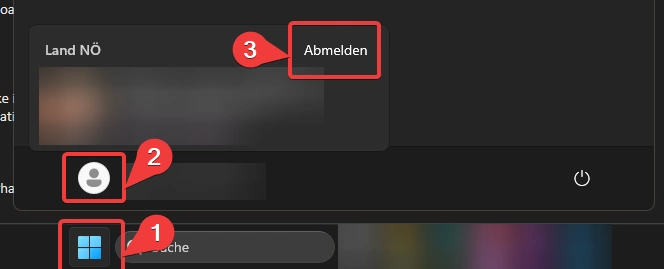
Variante 2:
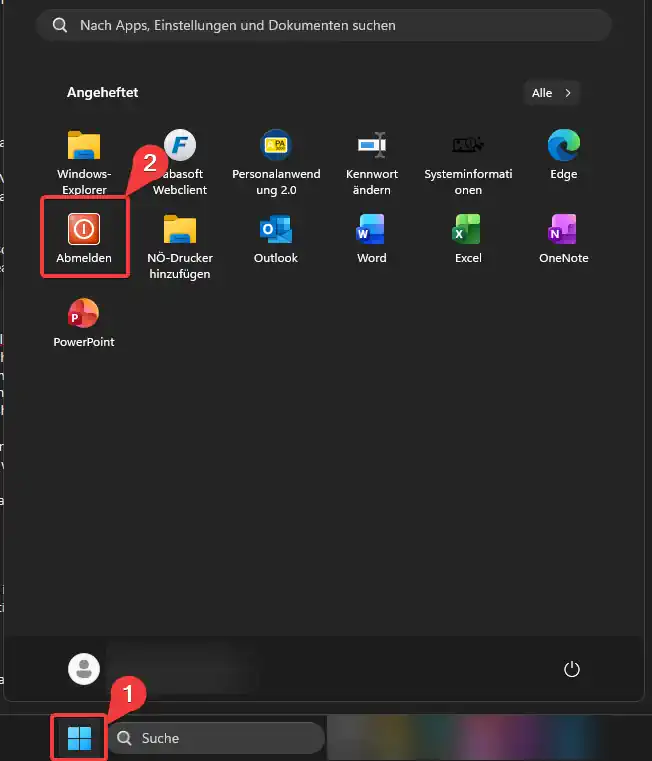
Dateizugriff am mobilen Client:
Beim Start des mobilen Clients über den nativen Client erscheint beim Aufruf folgende Meldung, falls lokale Laufwerke eingebunden sind:

Durch Wählen der Option „Dieses Dialogfeld nicht mehr anzeigen“ kann die Erlaubnis dauerhaft gespeichert werden. Eine Änderung der lokalen Laufwerke, auf welche zugegriffen wird, kann, wie unter Punkt 6.1.1 beschrieben, jederzeit durchgeführt werden.
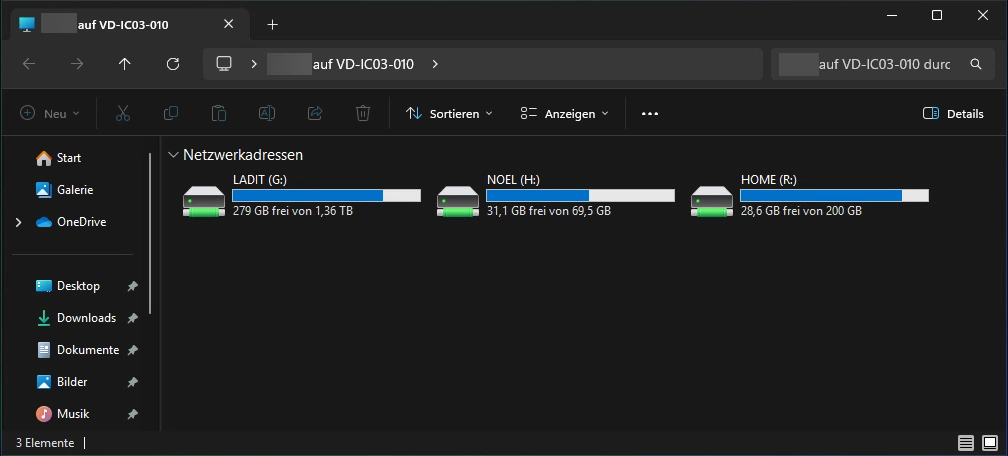
Am Desktop finden Sie eine Verknüpfung mit dem Ihrer User ID.
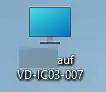
Wenn Sie diese anklicken, öffnet sich die Ansicht der verfügbaren Laufwerke.
Folgende Laufwerke stehen zur Verfügung:
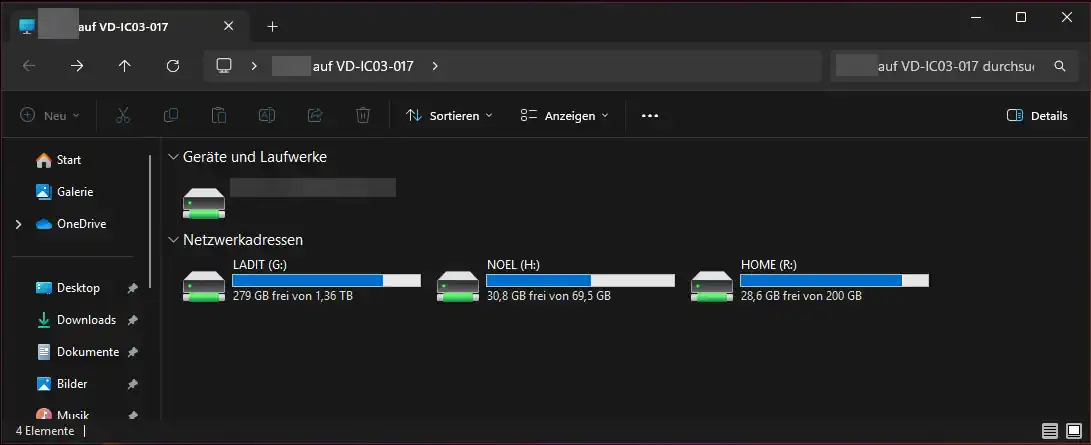
(G:) – Ihr Abteilungslaufwerk.
(H:) – Abteilungsübergreifendes Netzlaufwerk.
(R:) – Ihr Homelaufwerk (Eigene Dateien, Downloads).
Bei den Laufwerken G:, H: und R: handelt es sich um dieselben wie auf Ihrem Arbeitsplatz im NÖ Landesnetz.
Lokaler Datenträger – es handelt sich hierbei um die Festplatte Ihres lokalen Rechners.
Auf privaten Endgeräten ist eine Umleitung von lokalen sowie externen Datenträgern (USB-Stick usw.) in die Sitzung aus Sicherheitsgründen nicht möglich.
Bei einem Zugriff über den Web-Client sieht die Ansicht dementsprechend wie folgt aus:
Umgeleitete Speicherorte:
Folgende Speicherorte werden auf ihr Homelaufwerk R:\ umgeleitet.
Beachten Sie, dass der Speicherplatz limitiert ist und regelmäßig, selbständig bereinigt werden muss. Downloads müssen, wenn nicht mehr benötigt, gelöscht werden.
| Desptop | R:\Desktop |
| Dokumente | R:\Eigene Dateien |
| Bilder | R:\Eigene Dateien\Eigene Bilder |
| Musik | R:\Eigene Dateien\Eigene Musik |
| Videos | R:\Eigene Dateien\Eigene Videos |
| Downloads | Temporärer Speicher, wird bei Abmeldung verworfen |
Mobiler Client Einstellungen:
Einstellungen Native Client:

Ermöglicht das Verschieben der Menüleiste über einfaches Drag & Drop.

Durch das Aktivieren dieser Funktion minimiert sich die Menüleiste.


Erweitert oder verringert die Menüleiste um einige Einträge.

Namensanzeige – nicht weiter zu beachten.

Mit „Strg+Alt+Entf“ senden Sie diese Tastenkombination an ihrem mobilen Desktop. So können Sie unter anderem das Passwort Ihres Benutzers ändern.
Zeigt Einstellungen bezüglich angebundenen USB-Geräten an. Genauere Optionen werden in Punkt 6.1.1. erklärt.

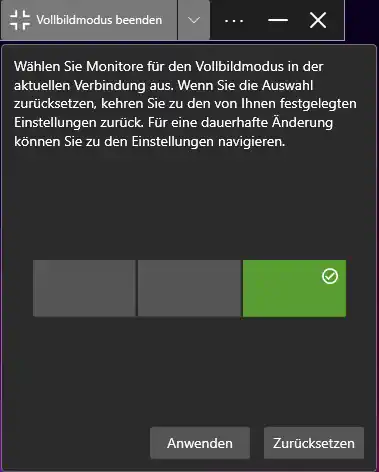
Über diese Schaltfläche kann der Vollbildmodus beendet oder gestartet werden. Der Pfeil ermöglicht das Öffnen eines Untermenüs, in dem gewählt werden kann welcher Bildschirm für die Anzeige des mobilen Clients genutzt werden soll.

Öffnet ein Untermenü, in dem verschiedene Funktionen zur Verfügung gestellt werden.
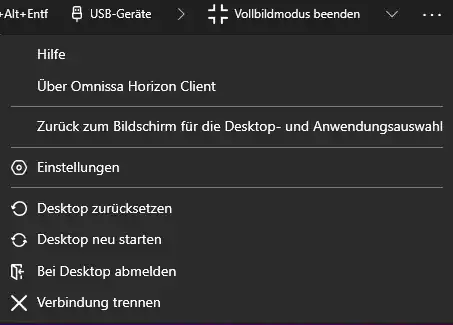
- Hilfe
- Öffnet in einem Browser das offizielle Benutzerhandbuch von Omnissa. Hierbei ist zu beachten, dass es sich dabei nicht um das interne Benutzerhandbuch handelt.
- Über Omnissa Horizon Client
- Öffnet ein weiteres Fenster mit Produktinformationen zum Omnissa Horizon Client
- Zurück zum Bildschirm für die Desktop- und Anwendungsauswahl
- Legt das Fenster des nativen Clients in den Vordergrund
- Einstellungen
- Öffnet die erweiterten Einstellungen – siehe Punkt 6.1.1
- Desktop zurücksetzen
- Falls Probleme bestehen, kann über diese Schaltfläche der mobile Client neu gestartet werden. Bei dieser Option findet keine saubere Abmeldung statt und startet den Client einfach neu.
- Nur bei gröberen Problemen anzuwenden
- Desktop neu starten
- Bietet dieselbe Funktion wie Desktop zurücksetzen, nur findet hier eine saubere Abmeldung statt
- Bei Desktop abmelden
- Ebenfalls eine Methode, um sich vom mobilen Client abzumelden
- Verbindung trennen
- Genauso wie das Schließen des Fensters nicht zu empfehlen, da zwar der mobile Client geschlossen wird, aber unnötiger Ressourcenverbrauch generiert wird.
Minimieren oder Trennen des mobilen Clients. Das Schließen auf diese Art und Weise wird nicht empfohlen, da unnötiger Ressourcenverbrauch generiert wird.

Erweiterte Einstellungen im Native Client:
Zusätzlich zu den, im vorhergehenden Punkt, erwähnten Möglichkeiten in die erweiterten Einstellungen zu gelangen, besteht im Omnissa Horizon Client ebenfalls die Option.
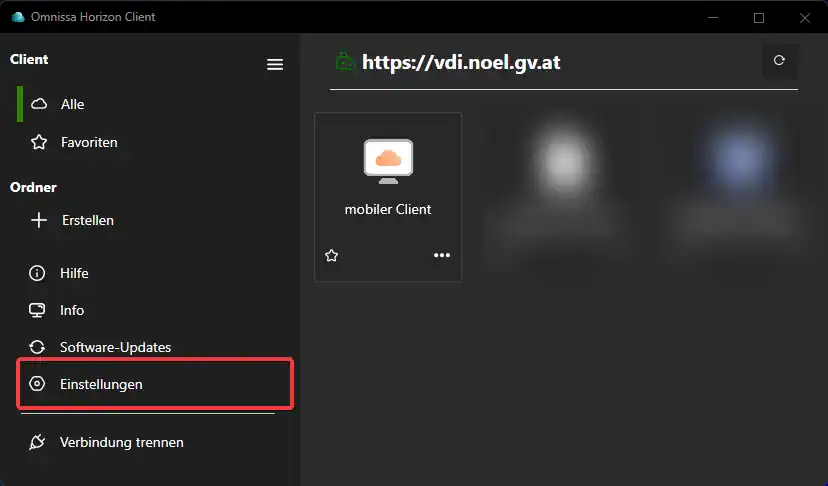
Des Weiteren können bereits bekannte Einstellungen über die drei Punkte am mobilen Client aufgerufen werden. Ebenfalls ist es möglich sich über dieses Menü Shortcuts zu dem Client auf dem Desktop oder im Startmenü zu erstellen.
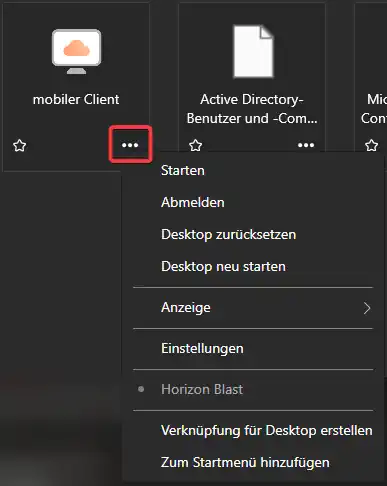
Unter „Laufwerk- und Ordnerfreigabe“ können lokale Laufwerke an den mobilen Client angebunden werden. Dies ist nur auf einem dienstlichen Gerät möglich.
Das C:\ Laufwerk ist im Regelfall automatisch eingebunden.
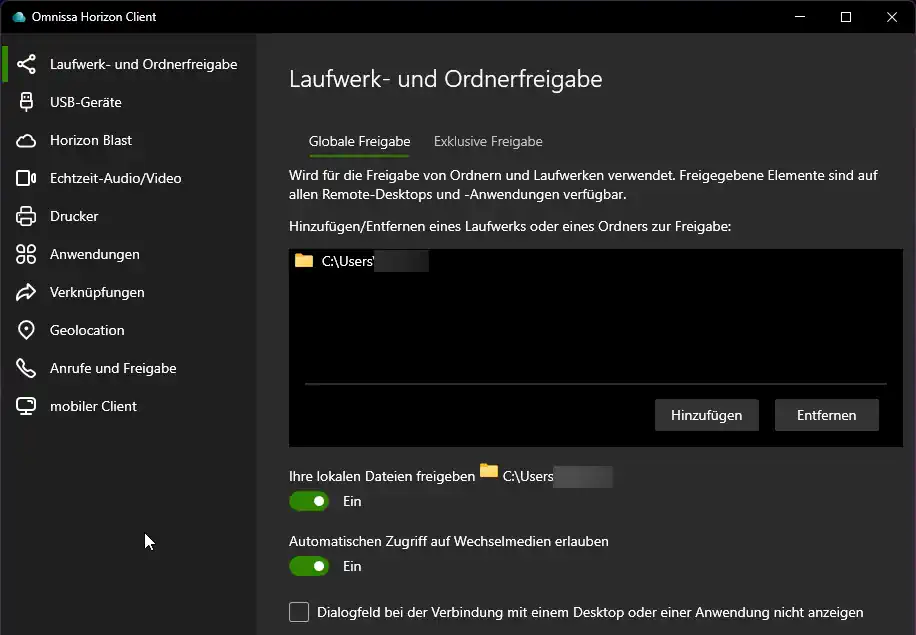
Im Menü „USB-Geräte“ kann konfiguriert werden, wie der Anschluss von USB-Geräten handgehabt werden soll. Hier werden ebenfalls nur dienstliche Geräte zugelassen.
Die Einstellungen zu „Horizon Blast“ sind im Normalfall zu ignorieren.

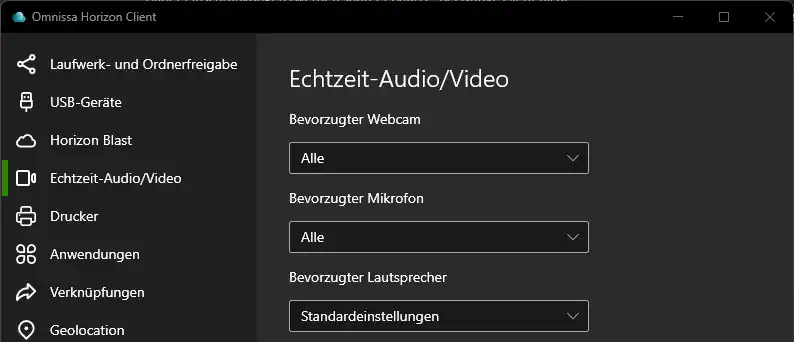
In den Einstellungen bezogen auf „Echtzeit-Audio/Video“ können bevorzugte Audio/Video-Geräte ausgewählt werden, die von dem mobilen Client verwendet werden sollen.
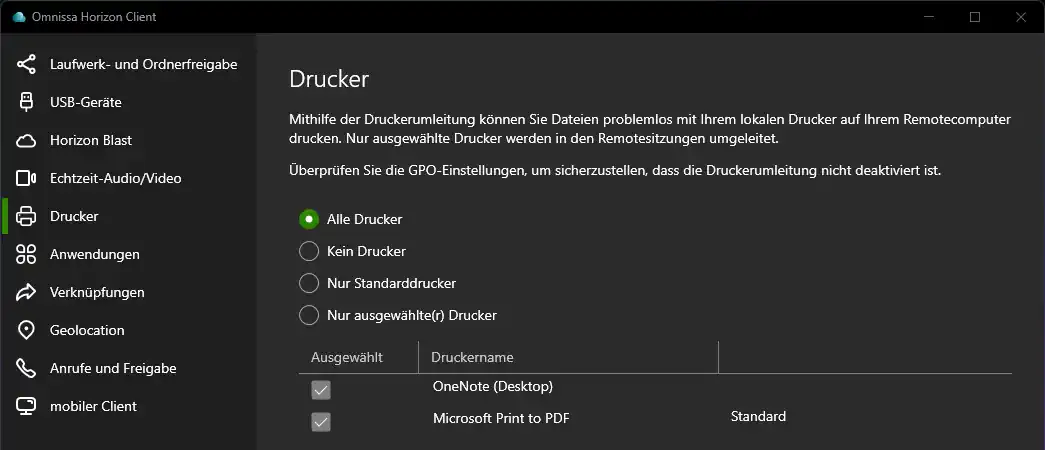
Unter „Drucker“ befinden sich alle eingebundenen Drucker. Die zur Verfügung gestellten Drucker werden automatisch hier eingefügt, es kann lediglich entschieden werden, ob diese
mit in den Client übernommen werden sollen oder nicht.
Die Einstellungen bezüglich Anwendungen, Verknüpfungen Geolocation und Anrufen sind ebenfalls zu ignorieren.
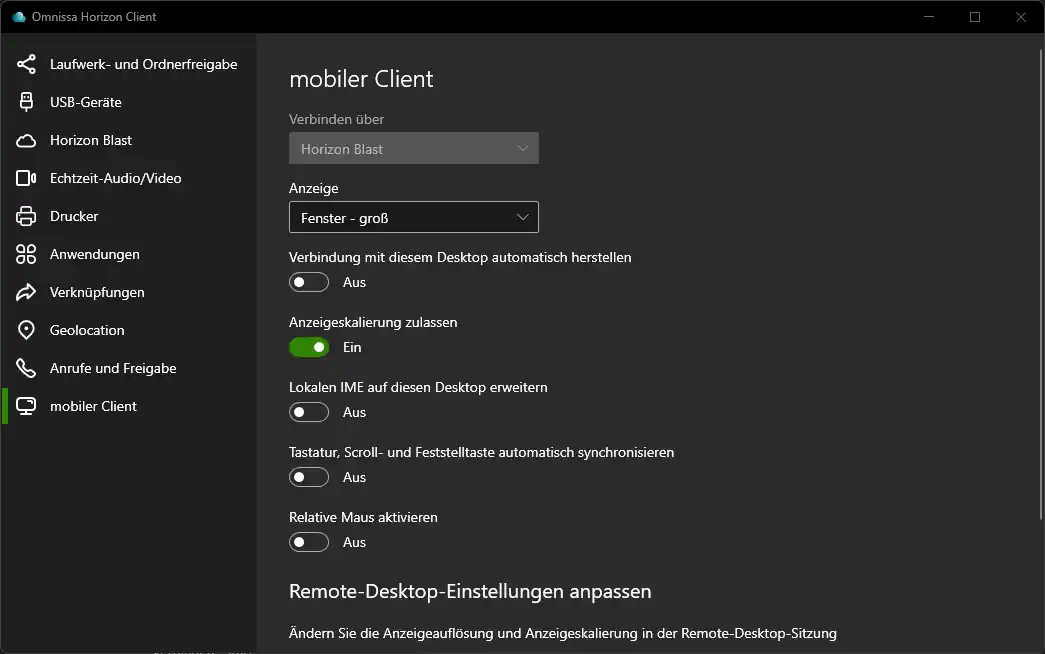
Unter „mobiler Client“ befinden sich Optionen, um z.B.: die Auflösung oder die Skalierung zu ändern. Der Unterpunkt „Anzeige“ hat hier als Standard-Wert „Vollbild – Alle Monitore“.
Einstellungen Web-Client:
Um die Seitenleiste aufzurufen, muss die Lasche am linken Bildschirmrand angeklickt werden.

In der sich nun geöffneten Leiste stehen einige Optionen zur Verfügung.
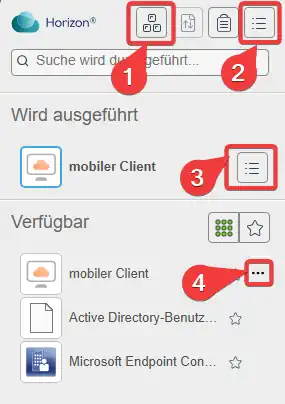
1 - Mit „Strg+Alt+Entf“ senden Sie diese Tastenkombination an ihrem mobilen Desktop. So können Sie unter anderem das Passwort Ihres Benutzers ändern.
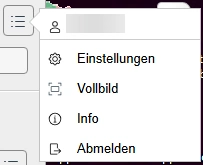
2 - Diese Schaltfläche öffnet folgendes Untermenü:
Hierüber gelangt man in die erweiterten Einstellungen (siehe Punkt 6.2.1), kann den mobilen Client im Vollbild anzeigen, erhält Informationen zum Omnissa Horizon Client und bietet eine weitere Methode zur Abmeldung.
3 - Mobiler Client Benutzerhandbuch
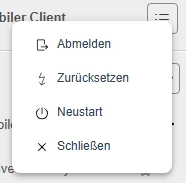
In folgendem Menü lässt sich der Client auf verschiedene Methoden beenden/ neu starten:
a.Abmelden:
Führt eine Abmeldung durch und beendet den mobilen Client.
b.Zurücksetzen
Meldet nicht sauber ab und startet den Client neu. Bei gröberen Problemen anzuwenden:
c.Neustart
Meldet ab und startet den Client neu. kann bei geringeren Problemen verwendet werden:
d.Schließen
Beendet den Client. Nicht empfohlen, da unnötig Ressource in Anspruch genommen werden. Abmeldung wird bevorzugt:
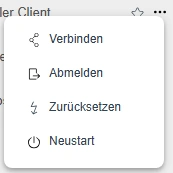
4 - In diesem Menü befinden sich erneut die gerade genannten Methoden, um den Client zu beenden/ neu zu starten. Ebenfalls besteht die Möglichkeit den Client zu starten über die Schaltfläche „Verbinden“.
Erweiterte Einstellungen Web-Client:
Die erweiterten Einstellungen sind einerseits, wie im vorhergehenden Punkt beschrieben, aufzurufen, oder in der Ansicht vor dem Start des mobilen Clients über das Zahnrad im rechten oberen Eck.
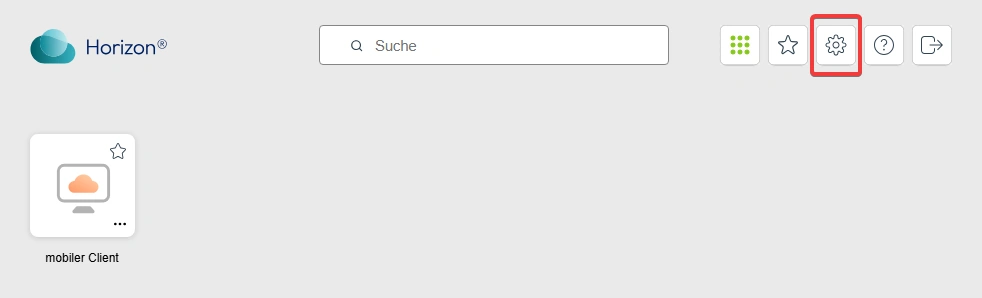
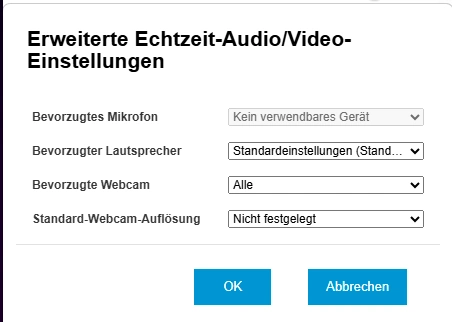
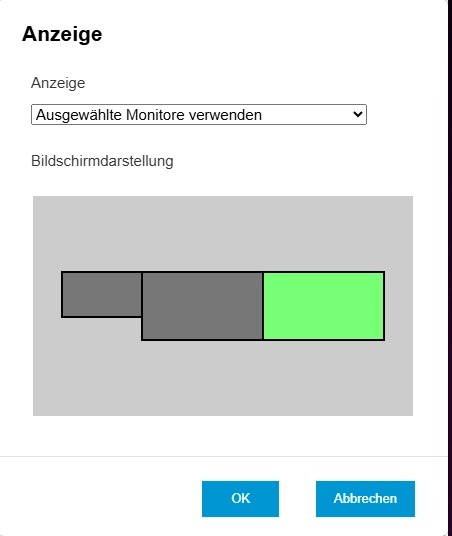
In dem sich nun geöffneten Menü ergeben sich durch die Einschränkungen des Web-Clients nur 2 relevante Einstellungen: „Echtzeit-Audio/Video“ & „Anzeige“.
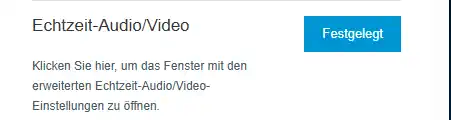
In diesem Menü kann konfiguriert werden, welche Audio-/Video-Geräte vorzugsweise verwendet werden sollen.

In dem Menü „Anzeige“ kann konfiguriert werden, ob alle oder nur gewisse Monitore für die Anzeige des mobilen Clients verwendet werden sollen.
Anwendungen:
Anwendungen am mobilen Client können Sie aus dem Startmenü aufrufen.
Auf folgender Seite finden sie Details über die verfügbaren Anwendungen.
Mobiler Client - Verfügbare Anwendungen
Drucken:
Vordefinierte Drucker:
Am mobilen Client haben Sie Zugriff auf folgende Drucker:
SecurePrintBHUFR2: Ausdrucke, die an diesen Drucker gesendet werden, können Sie auf allen Gangkopierern auf Bezirkshauptmannschaften und Außenstellen mit Ihrer Zeiterfassungskarte
ausdrucken.
SecurePrintLandhausUFR2: Ausdrucke, die an diesen Drucker gesendet werden, können Sie auf allen Gangkopierern in der NÖ Landesregierung mit Ihrer Zeiterfassungskarte ausdrucken.
Microsoft Print to PDF: PDF Drucker zum Erstellen von PDF-Dateien.
PDF-XChange Standard: PDF Drucker zum Erstellen von PDF-Dateien.
LAKIS PDF-Objekt (Farbe): Erzeugt färbiges PDF und importiert dieses in LAKIS.
LAKIS PDF-Objekt (SW): Erzeugt schwarz/weiß PDF und importiert dieses in LAKIS.
Netzwerkdrucker:
Im Startmenü befindet sich die Verknüpfung „NÖ-Drucker hinzufügen“. Verwenden Sie diese, wie im internen Landesnetz, um sich Netzwerkdrucker zu verbinden.

Lokale Drucker:
Die lokalen Drucker Ihres lokalen Gerätes stehen auch im mobilen Client zur Verfügung.
Externe Geräte:
Sie können Smart Card Reader oder USB-Geräte, die Sie mit ihrem lokalen Gerät verbunden haben, auch in der mobilen Client Umgebung nutzen.
USB-Datenträger:
USB-Datenträger können nur verwendet werden, wenn diese konform zu USB-Control Richtlinie verschlüsselt und dienstlicher Herkunft sind.
Angeschlossene USB-Datenträger werden am Arbeitsplatz unter der Kategorie „Geräte und Laufwerke“ angezeigt. Hier im Beispiel ein USB-Stick als „Wechseldatenträger (D on …)“ links
neben dem lokalen Datenträger (unkenntlich gemacht).

Auf privaten Endgeräten, sowie dem Web-Client ist eine Umleitung von lokalen sowie externen Datenträgern (USB-Stick usw.) in die Citrix Sitzung aus Sicherheitsgründen nicht möglich.
Smart-Card-Reader:
Der Smart Card Reader kann im mobilen Client genauso genutzt werden wie auf Ihrem lokalen Rechner. z.B.: Anmeldung im Portal zur Verwendung von Security Class 3 Anwendungen.