

📱 Outlook auf dem Android-Smartphone einrichten.
Outlook aus dem Play Store installieren.
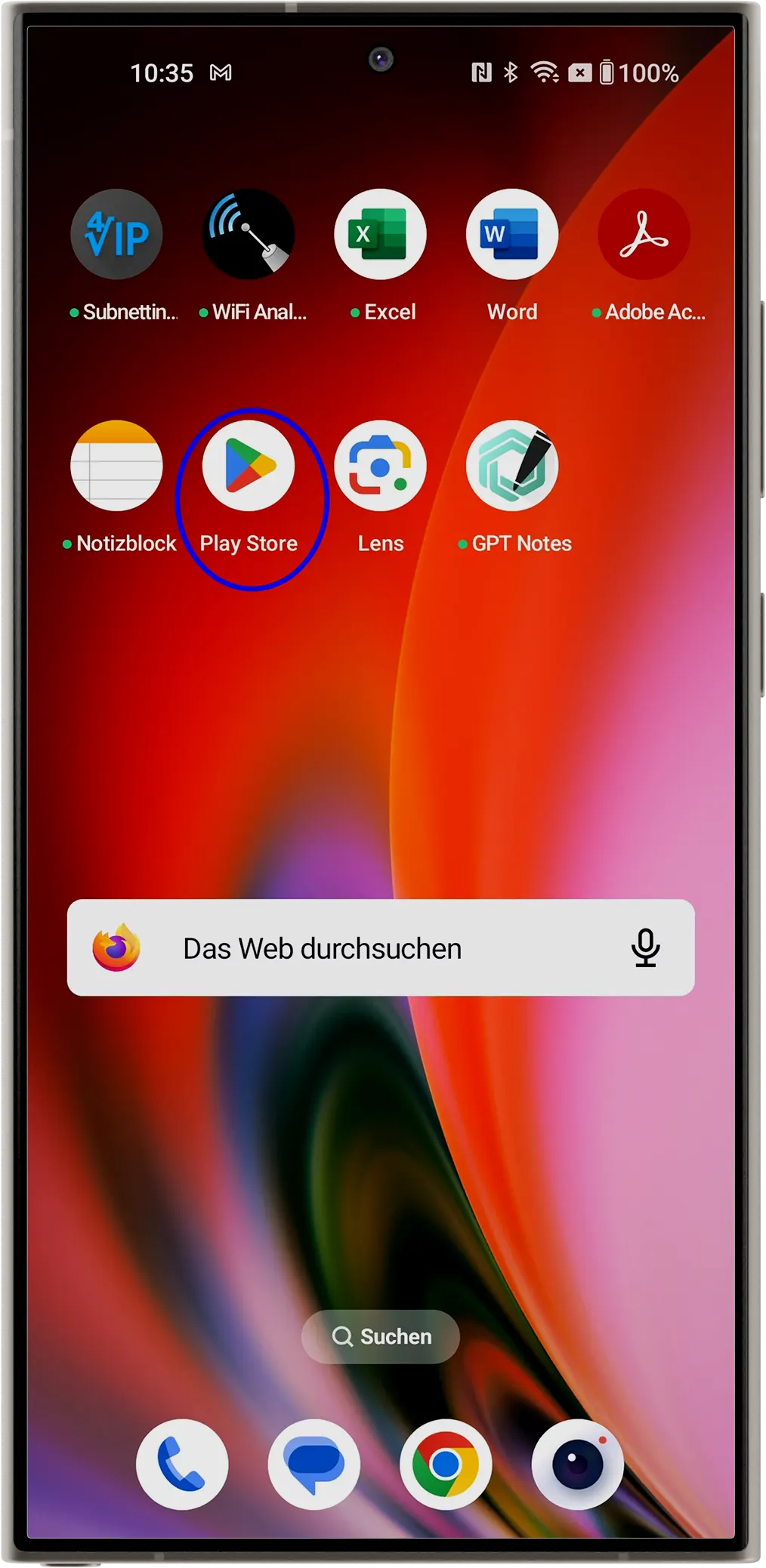
Öffnen Sie den Play Store.
Suchen Sie nach „Outlook“ (achten Sie auf das blaue Icon mit dem weißen „O“).
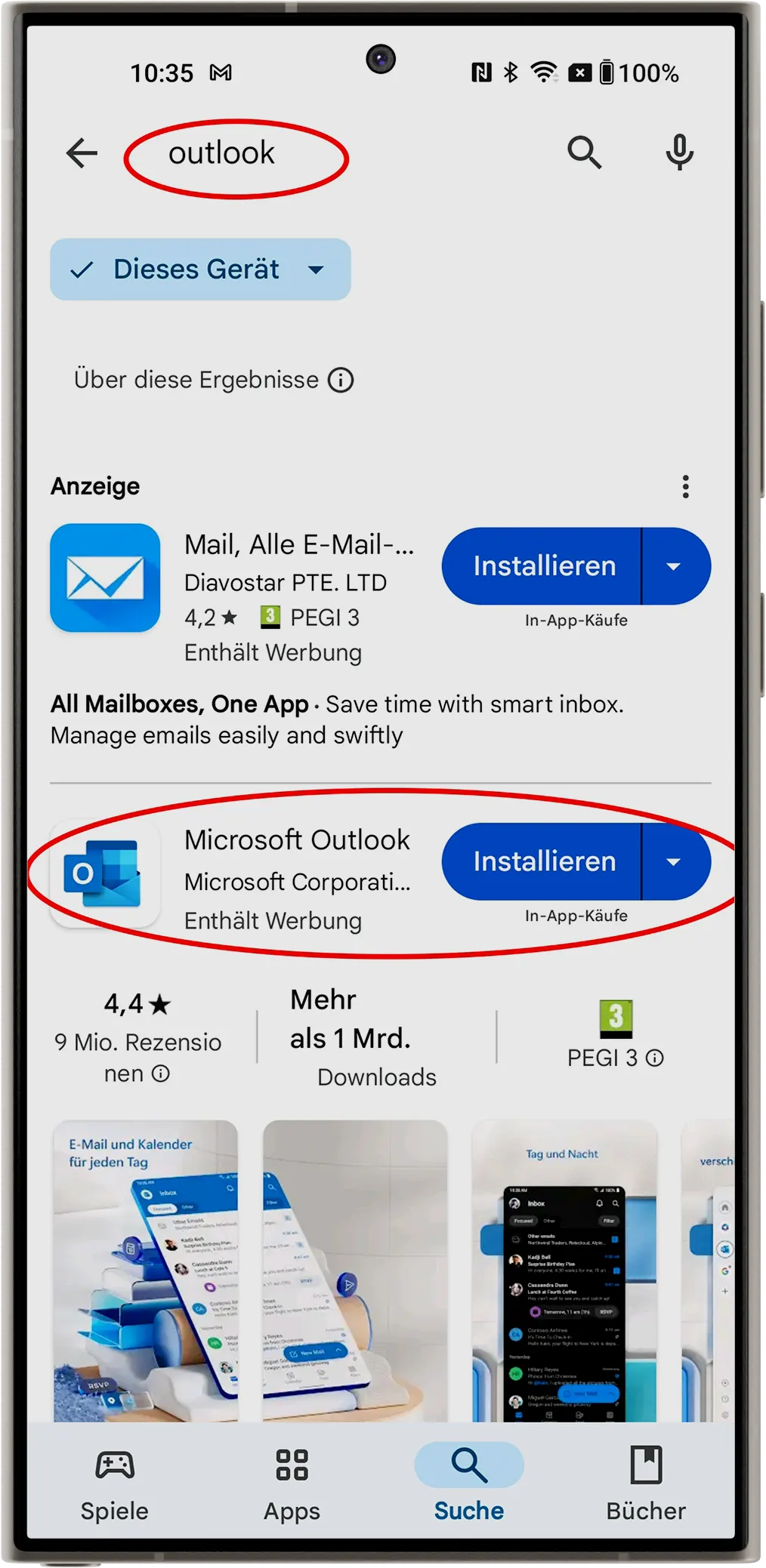
Tippen Sie auf „Installieren“.
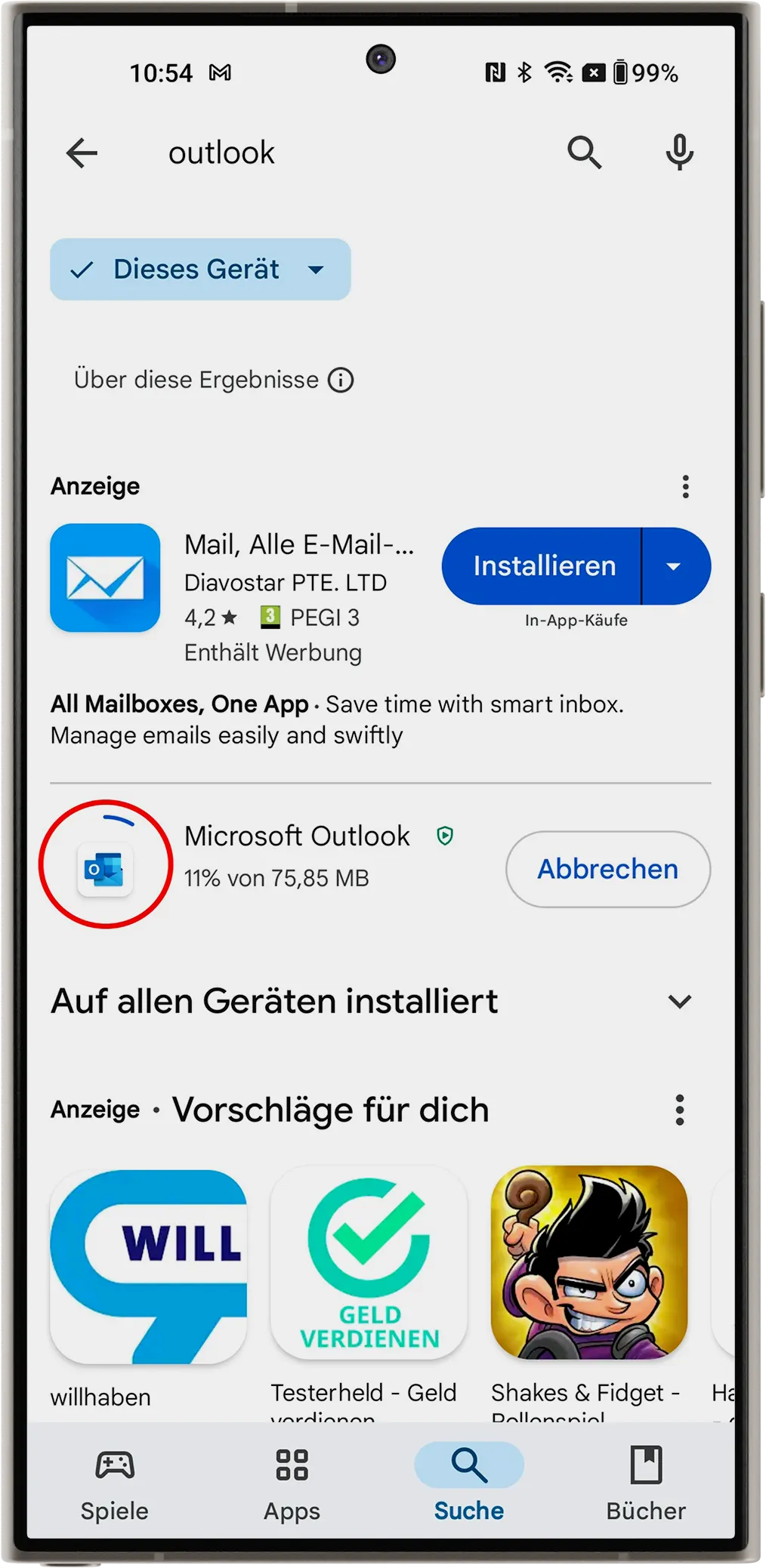
Warten Sie, bis der Installationsfortschritt abgeschlossen ist.
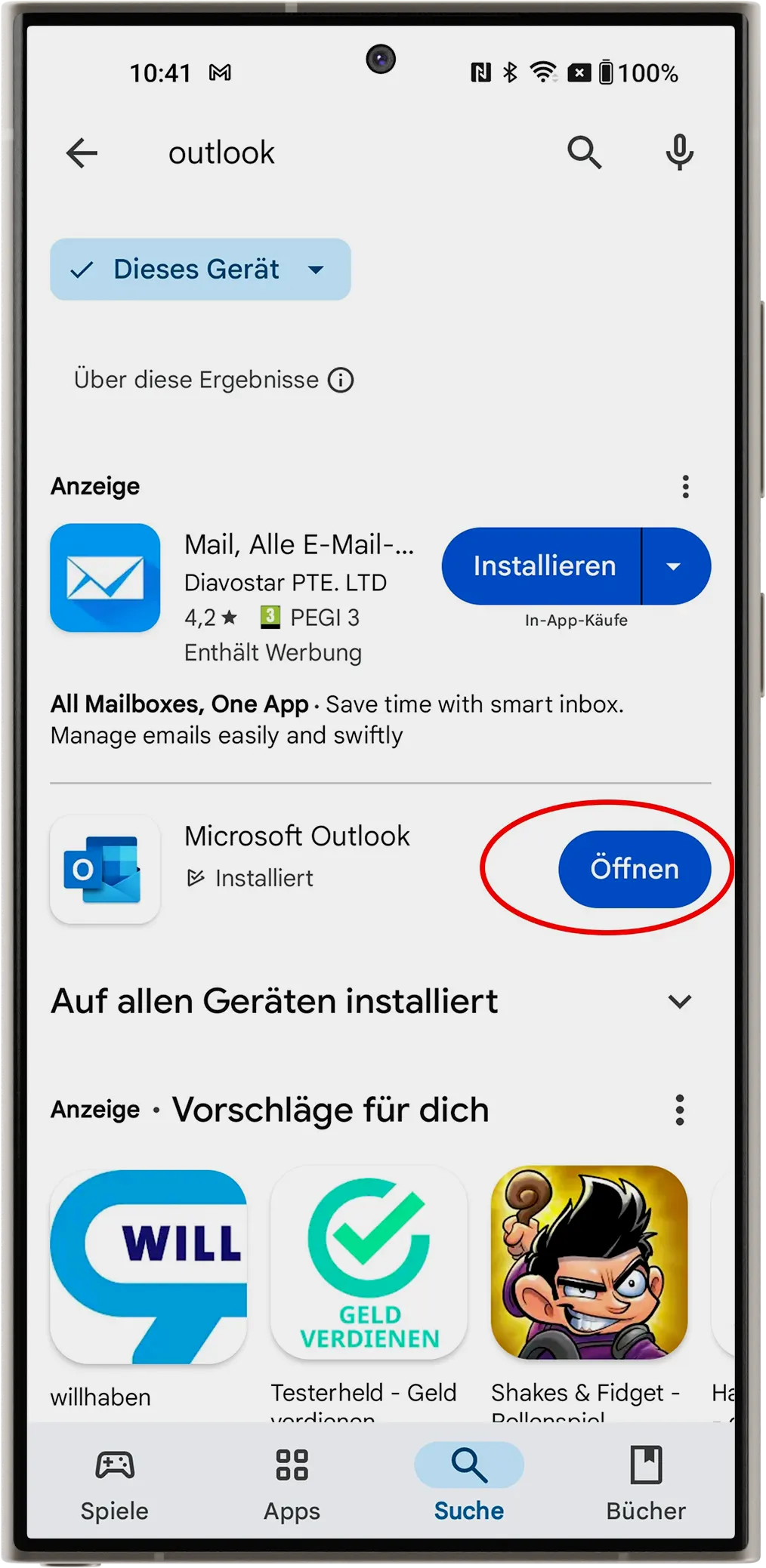
💡 Nach der Installation kann Outlook direkt im Play Store über „Öffnen“ oder später über das Outlook-Icon auf dem Startbildschirm gestartet werden.
Outlook-Konto hinzufügen:
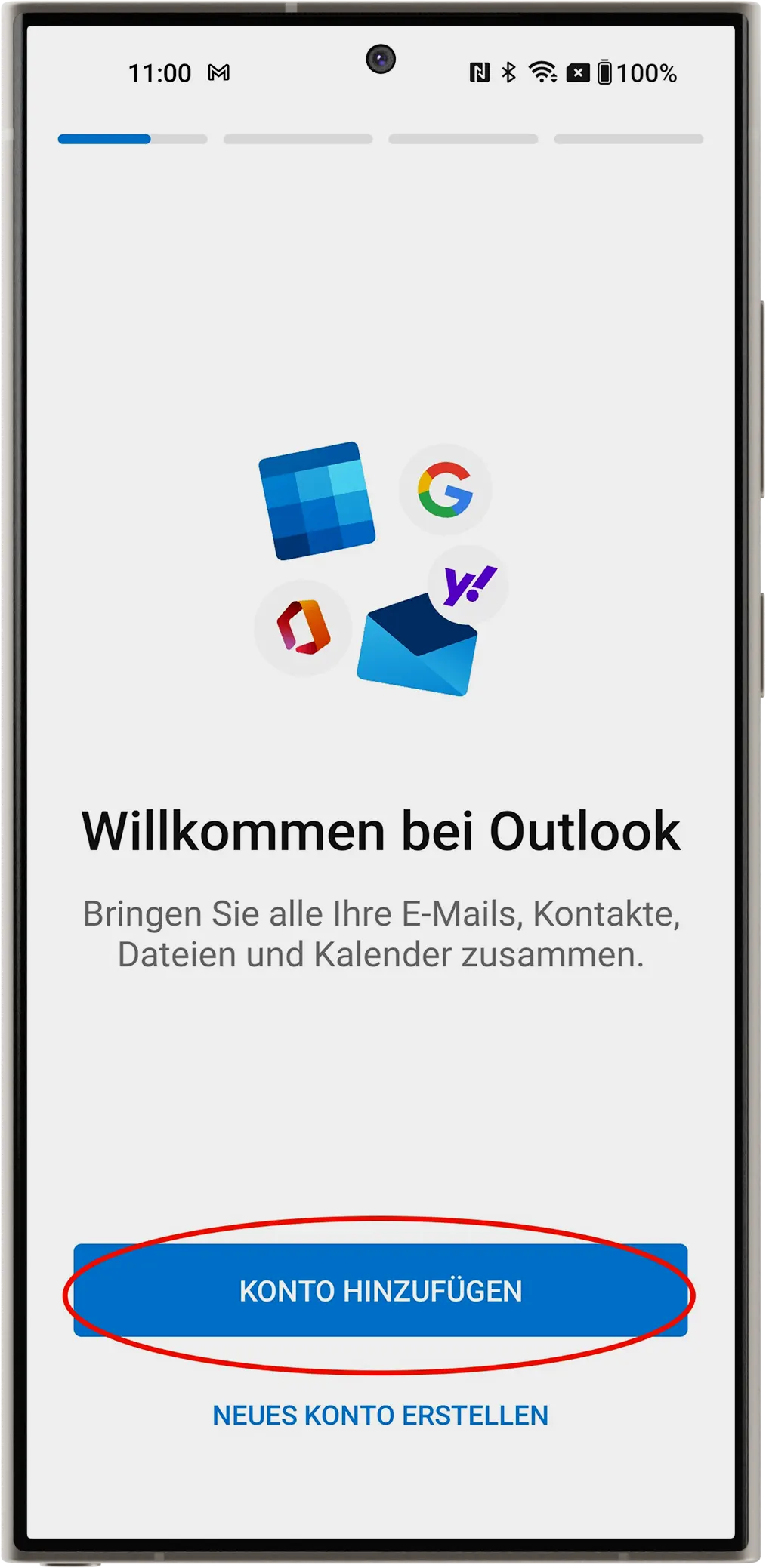
Öffnen Sie die Outlook-App.
Tippen Sie auf „Konto hinzufügen“.
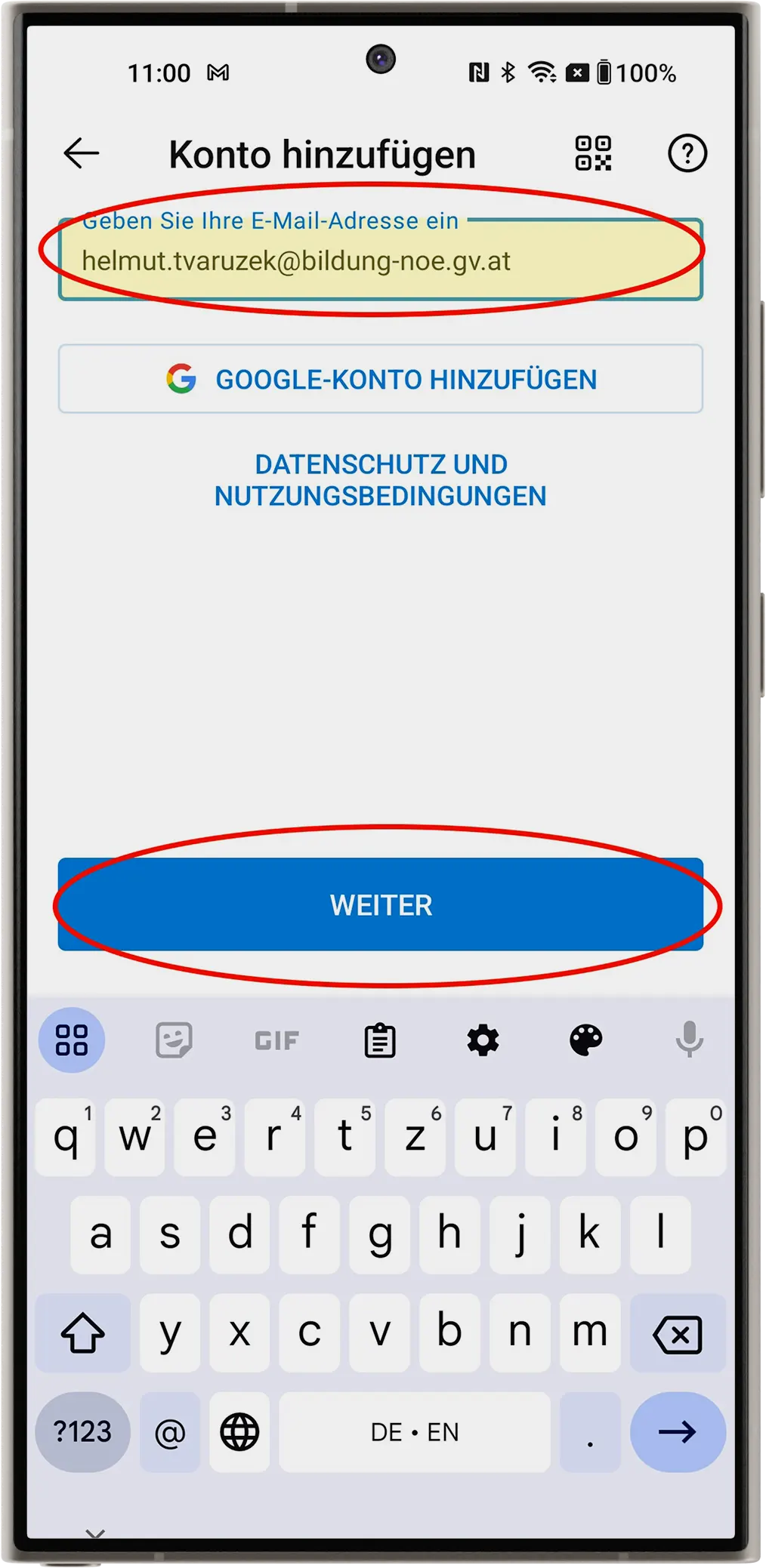
E-Mail-Adresse eingeben:
Geben Sie Ihre E-Mail-Adresse ein (z. B.
Konto manuell einrichten:
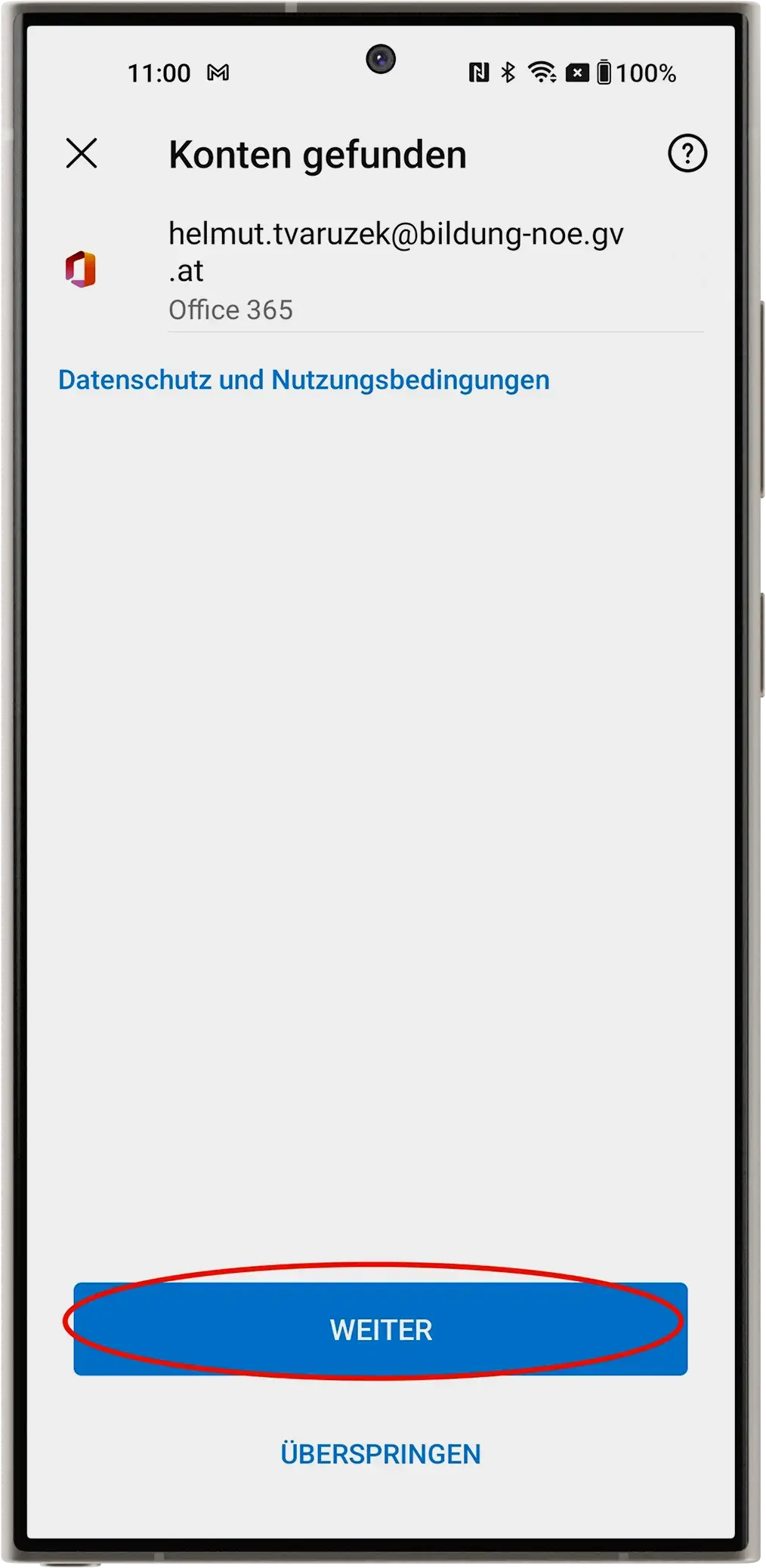
Falls Outlook automatisch Konten vorschlägt, tippen Sie erneut auf „Weiter“.
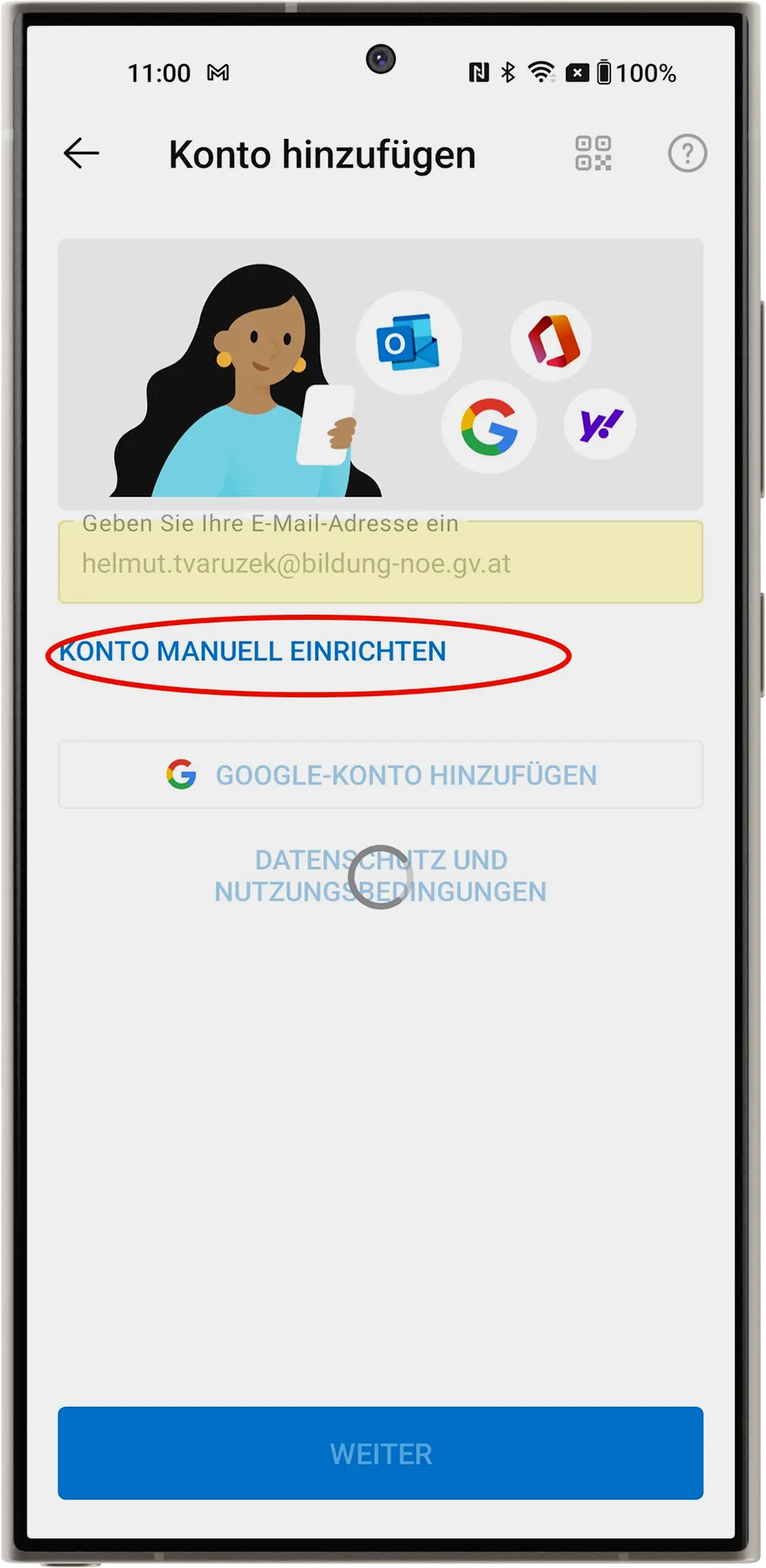
Wählen Sie dann „Konto manuell einrichten“.
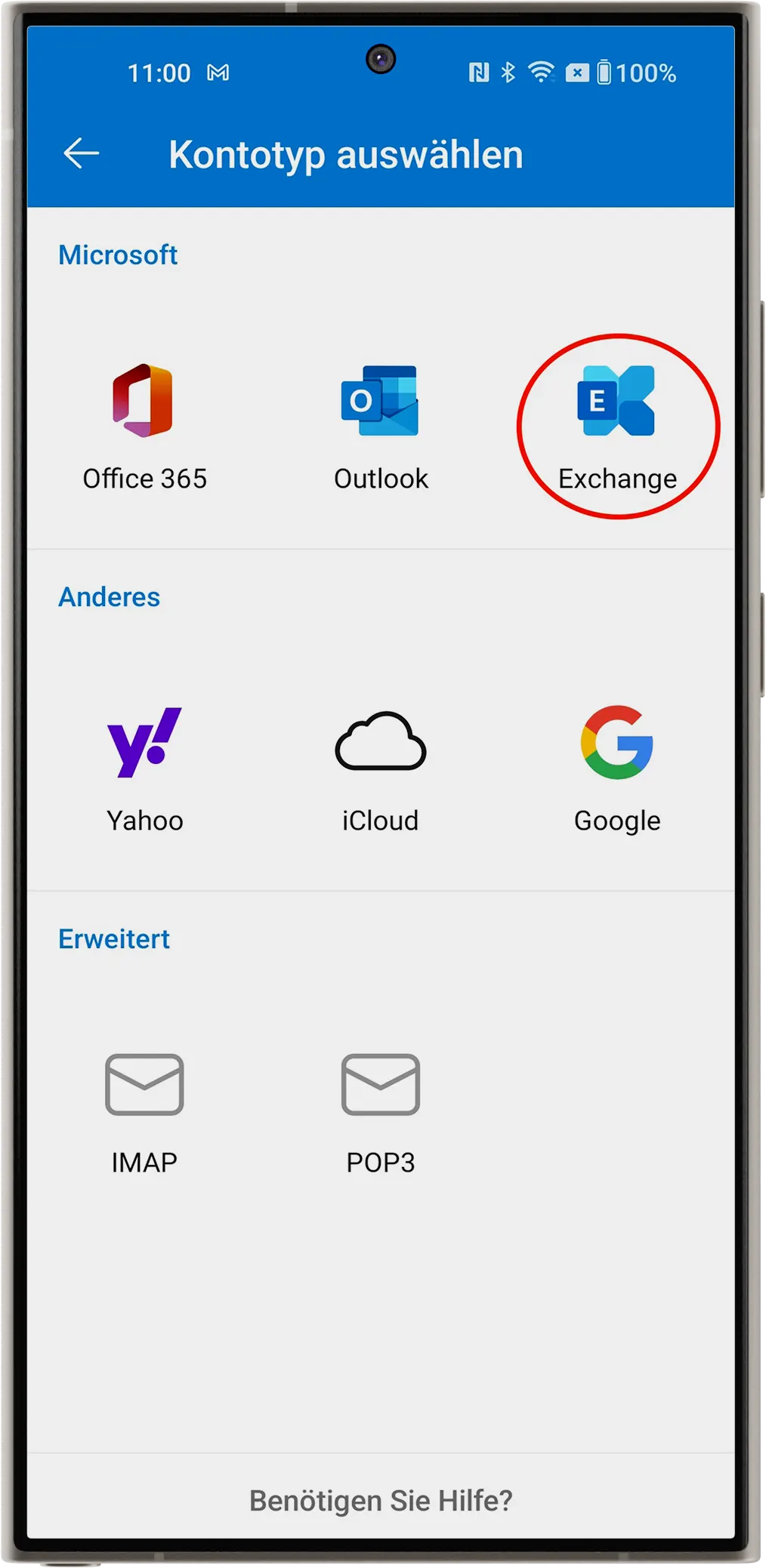
Anschließend „Exchange“ als Kontotyp auswählen.
Serverdaten eingeben:
Geben Sie nun die folgenden Daten ein:
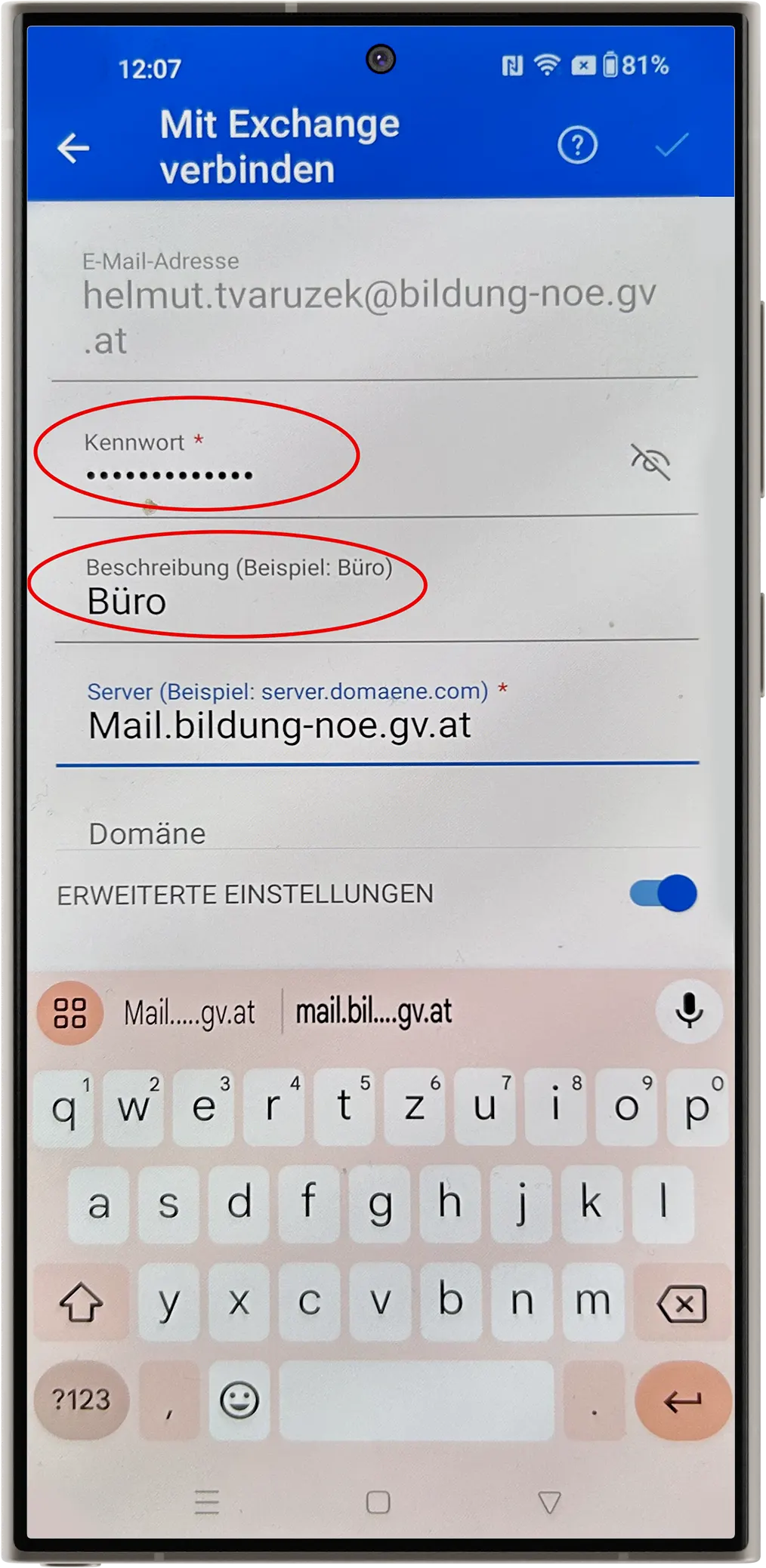
- Passwort: Ihr Windows-Passwort
- Beschreibung: Frei wählbar (z. B. „Schule“, „Dienstmail“)
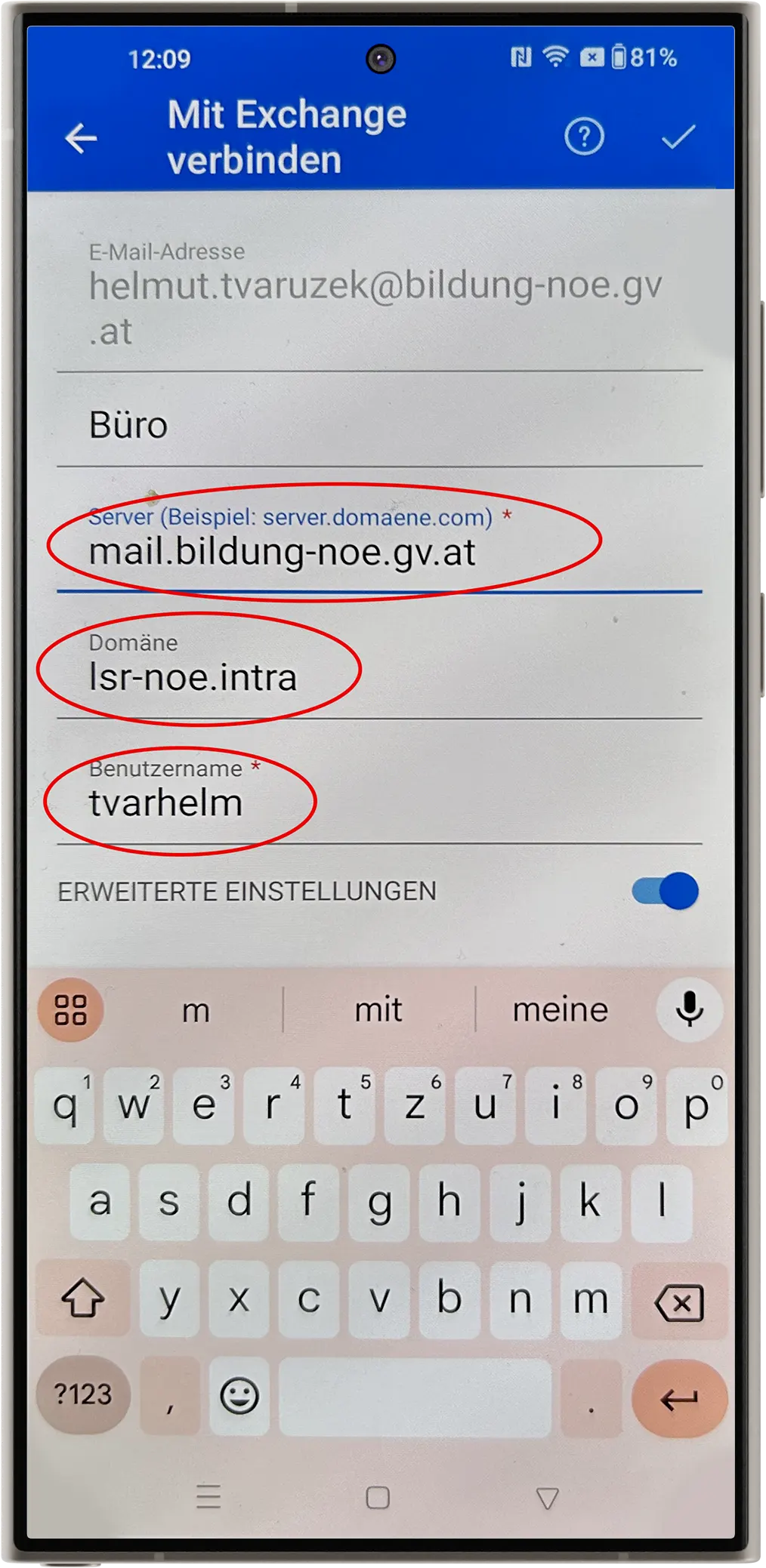
- Server: mail.bildung-noe.gv.at
- Domäne: lsr-noe.intra
- Benutzername: Ihr Windows-Benutzername (Die ersten vier Buchstaben vom Nachnamen und Vornamen)
✅ Fertig!
Outlook verbindet sich nun mit dem Server und richtet Ihr Postfach ein. Sie können anschließend Mails senden und empfangen.