

Word Dokument mit E-Mail-Text erstellen und öffnen.
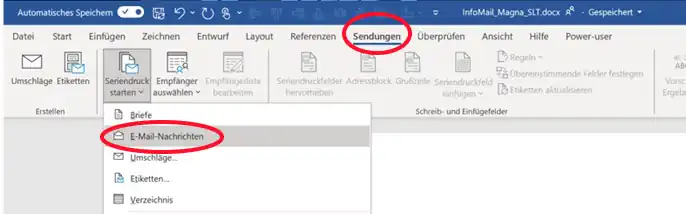
Den Reiter Sendungen auswählen. Dort auswählen: Seriendruck starten > E-Mail Nachrichten.
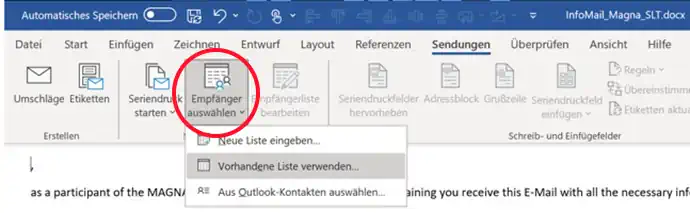
Als nächstes die Excel Liste verknüpfen. Dafür auf Empfänger auswählen > Vorhandene Liste verwenden gehen und das entsprechende Excel auswählen.
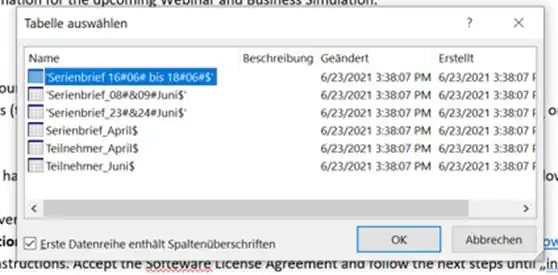
Entsprechende Liste aus der Auflistung auswählen (hier sehen Sie jetzt die einzelnen Blätter in einem Excel aufgelistet).
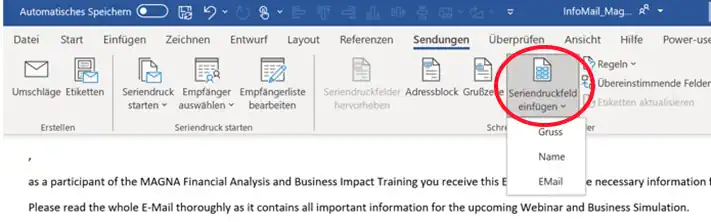
Anschließend die Seriendruckfelder auswählen, also die Felder, die Sie im Excel als Spaltenüberschriften betitelt haben (z.B. Schulkennzahl, Passwort, etc.).
Hierfür auf Seriendruckfeld einfügen gehen und das gewollte Feld einfügen.
Unter Vorschau können Sie sich anzeigen lassen, wie das Anschreiben aussieht, wenn die Seriendruckfelder durch die Daten im Excel befüllt werden.
Wenn Sie die E-Mails versenden wollen, einfach auf Fertig stellen und zusammenführen > E-Mail Nachrichten senden gehen.

Hier müssen Sie dann noch auswählen welche Spalte aus dem Excel für den Versand verwendet werden soll.
(also wahrscheinlich E-Mail-Adressen Versand auswählen, je nachdem wie Sie die Spalte benannt haben.)
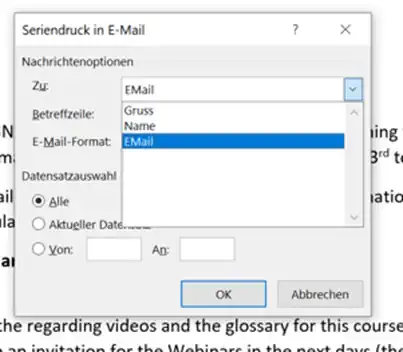
Im gleichen Fenster können Sie noch den Betreff hinzufügen. Hier auch immer darauf achten, dass bei der Datensatzauswahl „Alle“ ausgewählt ist.
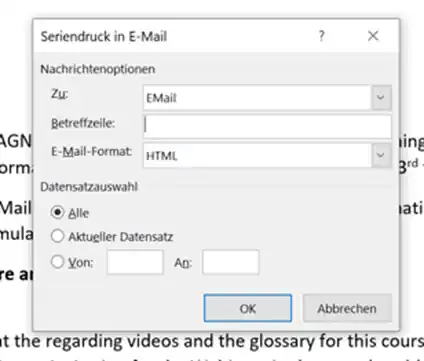
Nun können Sie auf OK gehen und die E-Mails werden automatisch versendet.